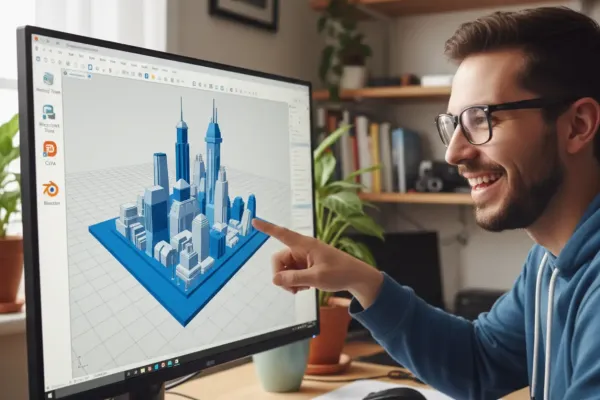
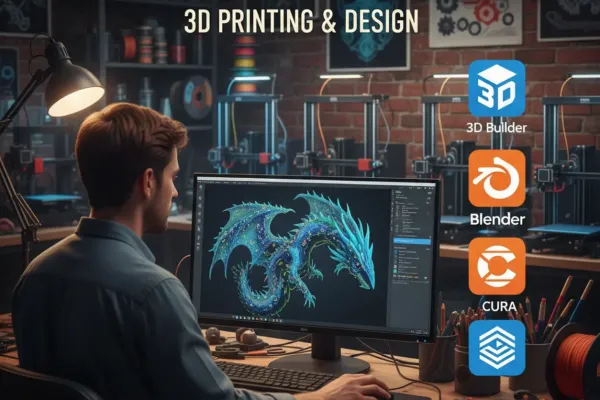
3D Builder — простая и бесплатная программа от Microsoft для просмотра, редактирования и подготовки моделей для 3D‑печати. Подойдёт новичкам и тем, кто хочет быстро исправить или объединить модели. При установке чаще всего мешают старые версии Windows, блокировка установки сторонних пакетов и нехватка прав администратора.
Шаг 1. Подготовка Windows к установке
- Проверьте версию Windows: 3D Builder поддерживается в Windows 10 и 11. На Windows 7/8 официальной поддержки нет.
- Свободное место: убедитесь, что на диске C как минимум 1–2 ГБ свободно (хватает для установки и временных файлов).
- Права: войдите под учётной записью с правами администратора или включите подтверждение UAC при установке.
- Если Microsoft Store отключён в системе (корпоративная политика) — понадобится включить установку сторонних приложений (sideload) или использовать офлайн‑пакет.
Шаг 2. Скачиваем и устанавливаем программу
- Самый простой способ — открыть Microsoft Store, найти «3D Builder» и нажать «Установить». Приложение загрузится и автоматически добавится в меню «Пуск».
- Если Store недоступен, скачайте инсталлятор (MSIX/APPX) с надёжного источника (например, через карточку программы на Maombi) и сохраните файл на диск.
- Для офлайн‑установки: щёлкните правой кнопкой по файлу и выберите «Установить» или используйте PowerShell от имени администратора: Add-AppxPackage -Path "путь\к\файлу.appx".
- Если появится ошибка о неподписанном пакете — включите режим установки сторонних приложений в Параметры > Для разработчиков > Разрешить установку приложений из любых источников (временно) и повторите установку.
- При проблемах с установкой временно отключите сторонний антивирус или добавьте файл в исключения (после установки включите обратно).
Шаг 3. Первый запуск и базовые настройки
Запустите 3D Builder из меню «Пуск». На первом запуске проверьте язык интерфейса, единицы измерения (мм/дюймы) и при необходимости отключите автозапуск встроенных обновлений, если вы управляете обновлениями вручную. Для печати подключите принтер или экспортируйте модель в формат STL/OBJ через меню «Сохранить как».
Что ещё стоит установить вместе с 3D Builder
- Ultimaker Cura — слайсер для подготовки моделей к 3D‑печати (настраивает слои, заполнение и поддержки).
- Blender (портативная версия) — если нужно детальное моделирование и правка сложных объектов перед импортом в 3D Builder.
Резюме: самый надёжный путь — установить 3D Builder через Microsoft Store; если Store недоступен, используйте офлайн‑пакет и PowerShell. Проверьте версию Windows, права администратора и антивирус, чтобы избежать ошибок.
Полезные ссылки
- 3D Builder — страница с описанием и вариантами загрузки.
- Ultimaker Cura — слайсер для подготовки к печати.
- Blender Portable — портативная версия Blender для моделирования.