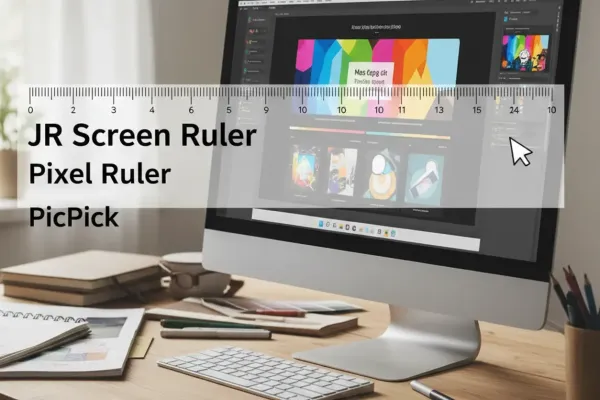
Экранная линейка нужна, чтобы быстро измерять элементы на экране — ширину блоков, изображений или расстояния в пикселях. Для этого удобно использовать простую программу, например JR Screen Ruler, которая показывает длину в пикселях, сантиметрах или дюймах и легко настраивается.
Шаг 1. Устанавливаем и запускаем программу
Скачайте установочный файл с официальной страницы или портативную версию, запустите программу — обычно она появляется как тонкая линейка поверх рабочих окон. В трее может быть иконка для быстрого включения/выключения.
Шаг 2. Осваиваем основной сценарий
- Переместите линейку мышью на нужный участок экрана и выровняйте её по краю измеряемого объекта.
- При необходимости измените ориентацию (горизонтально/вертикально) — в программе это обычно одна кнопка или пункт меню.
- Считайте значение в строке состояния — программа показывает длину в пикселях и других единицах.
- Для точного позиционирования применяйте зум или «прилипание» к пикселям, если доступно.
Шаг 3. Полезные функции и советы
- Изменяйте прозрачность линейки, чтобы видеть содержимое под ней, не закрывая важные детали.
- Фиксация размеров: если измерение нужно сохранить, делайте скриншот (встроенный или внешней утилитой).
- Меняйте единицы измерения в настройках — пиксели для веба, см/дюймы для печати.
Чем усилить работу с A Ruler
- Используйте Pixel Ruler — лёгкая пиксельная линейка для быстрых замеров в пикселях.
- Для дополнительного набора инструментов (линейка, пипетка, скриншот) пригодится PicPick Portable, удобная портативная утилита.
Полезные ссылки
- JR Screen Ruler — простая экранная линейка с поддержкой разных единиц измерения.
- Pixel Ruler — инструмент для точных измерений в пикселях, легко двигается по экрану.
- PicPick Portable — набор: скриншоты, пипетка, пиксельная линейка и редактор в портативной версии.
Коротко: экранная линейка экономит время при верстке, дизайне и проверке макетов. Начните с простого замера в JR Screen Ruler, а при необходимости расширьте набор инструментов Pixel Ruler или PicPick.


Комментарии (0)