Action — популярная программа для записи видео с экрана и игр. В статье кратко описано, как скачать и установить её на Windows, избежать типичных ошибок и какие дополнительные утилиты могут пригодиться.
Шаг 1. Подготовка Windows к установке
- Проверьте версию Windows и разрядность (64/32‑бит). Убедитесь, что система соответствует требованиям программы.
- Освободите минимум 2–5 ГБ на диске для установщика и временных файлов (больше — для записей).
- Выполните вход под учётной записью с правами администратора.
- Обновите драйверы видеокарты и установите последние обновления Windows.
Шаг 2. Скачиваем и устанавливаем программу
Скачивайте Action с официального сайта производителя или доверенного каталога — избегайте непроверённых репозиториев и «torrent»-сборок.
- Скачайте инсталлятор (.exe). Если браузер предупреждает — проверьте хеш или источник.
- Запустите инсталлятор правой кнопкой «Запуск от имени администратора».
- Выберите язык установки и папку. Лучше оставить путь по умолчанию, если не уверены.
- Снимите лишние галочки с предложений по установке стороннего ПО или панелей инструментов.
- Если установщик предлагает установить дополнительные драйверы (видео/аудио), разрешите — обычно они нужны для захвата.
- После установки перезагрузите компьютер, если появилось такое требование.
Шаг 3. Первый запуск и базовые настройки
- Запустите программу и выберите источник захвата: весь экран, окно или игру.
- Настройте качество записи, кодек и папку для сохранения файлов.
- Проверьте звук: микрофон и системные звуки. При необходимости выдайте разрешения в Windows.
- Отключите автозапуск, если не хотите, чтобы программа работала всегда в фоне.
Что ещё стоит установить вместе с Action
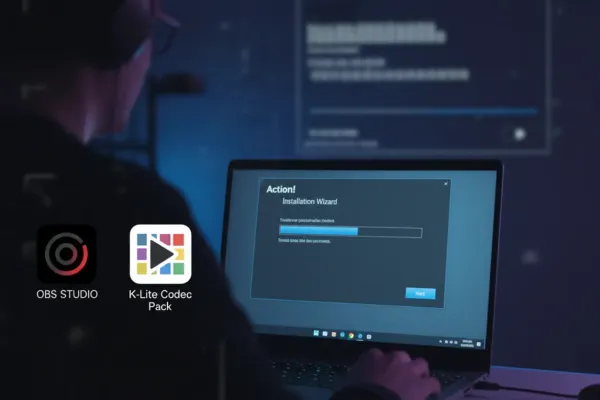
- OBS Studio — бесплатная альтернатива и инструмент для стриминга; пригодится, если хотите вести прямые трансляции.
- K-Lite Codec Pack — набор кодеков для корректного воспроизведения записанных видео на любом плеере.
- VB‑Audio Virtual Cable — виртуальный аудиокабель для маршрутизации звука между приложениями (полезно для отдельной записи системного звука).
Типичные проблемы: антивирус блокирует установку — добавьте программу в исключения; не хватает места — увеличьте свободное пространство; отображение «чёрного экрана» при записи игр — обновите драйверы и попробуйте режим захвата окна или альтернативный кодек.
Кратко: скачивайте Action с официального сайта, запускайте инсталлятор от администратора, разрешайте нужные драйверы и установите дополнительно OBS Studio и кодеки для комфортной работы.