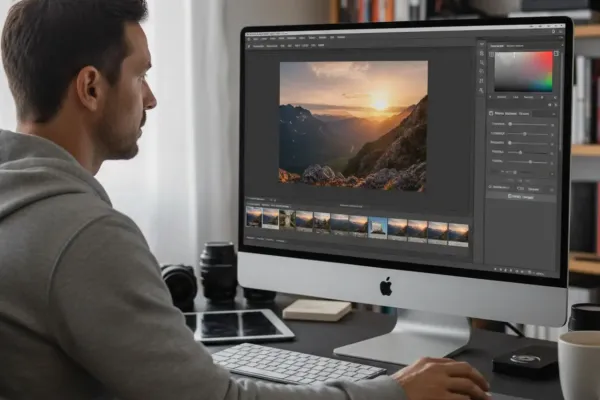
Adobe Camera Raw — плагин для работы с RAW-файлами: позволяет корректировать экспозицию, баланс белого и цвета ещё до открытия снимка в Photoshop или Lightroom.
Шаг 1. Устанавливаем и запускаем программу
Camera Raw поставляется вместе с Adobe Creative Cloud-приложениями (Photoshop/Lightroom). Установите актуальную версию через Creative Cloud и откройте Photoshop или Lightroom.
Шаг 2. Осваиваем основной сценарий
Типичный путь открыть RAW в Camera Raw:
- В проводнике дважды кликните RAW-файл — если он ассоциирован с Camera Raw, откроется окно плагина. Если нет, откройте файл через Adobe Photoshop (Файл → Открыть).
- Чтобы применить Camera Raw к уже открытому изображению (JPEG/TIFF), в Photoshop выберите Фильтр → Camera Raw Filter.
- В Lightroom (или Adobe Bridge) выберите снимок и нажмите «Открыть в Camera Raw» или кнопку редактирования — снимок загрузится в интерфейс Camera Raw.
Шаг 3. Полезные функции и советы
- Используйте панели «Экспозиция», «Тени/Света» и «Цвет» для быстрого коррекции — изменения отображаются в реальном времени.
- Для одинаковых кадров применяйте синхронизацию настроек или пресеты — экономит время при пакетной обработке.
- Если ваша камера новая и RAW не читается, конвертируйте файл в DNG с помощью Adobe DNG Converter и откройте DNG в Camera Raw.
Чем усилить работу с Camera Raw
- Adobe Photoshop — финальная доводка изображений после базовой коррекции в Camera Raw.
- Adobe DNG Converter — решает проблемы совместимости RAW-файлов со старым ПО.
- Adobe Creative Cloud — центр установки и обновления всех приложений Adobe.
Полезные ссылки
- Adobe Camera Raw — плагин для открытия и базовой правки RAW-файлов.
- Adobe Photoshop — профессиональная доводка и ретушь после Camera Raw.
- Adobe DNG Converter — конвертация RAW в универсальный DNG.
- Adobe Creative Cloud — установка и обновление приложений Adobe.
Коротко: Camera Raw даёт быстрый и точный старт для обработки RAW — откройте файл через Photoshop/Lightroom, скорректируйте базовые параметры и при необходимости доведите изображение в Photoshop.