Adobe Photoshop — профессиональный редактор растровой графики для фотографов и дизайнеров. В этой инструкции — быстрые и безопасные шаги, как скачать и корректно установить Photoshop на Windows, избежать ошибок (несовместимость, нехватка места, блокировки антивирусом) и что поставить дополнительно для удобной работы.
Шаг 1. Подготовка Windows к установке
- Проверьте версию Windows: нужна актуальная Windows 10/11 (64‑bit) или выше и свежие обновления.
- Свободное место: отведите минимум 10–20 ГБ для программы и временных файлов; для больших библиотек — больше.
- Права администратора: запуск установщика от администратора (ПКМ → «Запуск от имени администратора») поможет избежать ошибок доступа.
- Отключите временно антивирус/файрвол, если установщик блокируется, но включите обратно после установки.
- Закройте тяжёлые приложения (видеоредакторы, игры) — они могут мешать установке и занять оперативную память.
Шаг 2. Скачиваем и устанавливаем программу
- Откройте страницу загрузки Photoshop через карточку на Маомби или официальный сайт.
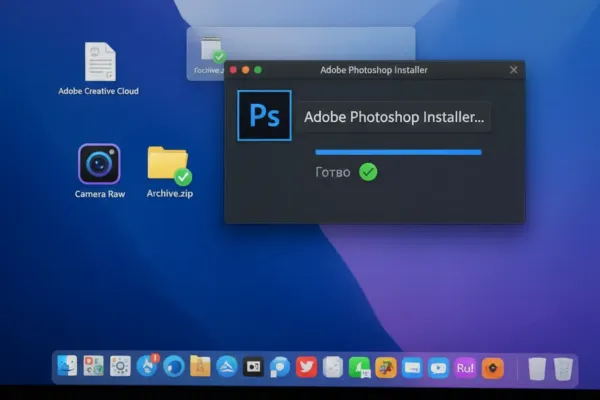
- Рекомендуемый способ — установить Adobe Creative Cloud и через него выбрать Photoshop: менеджер упростит обновления и пробный период.
- Скачайте установщик Creative Cloud и запустите его. При появлении UAC подтвердите запуск.
- В Creative Cloud войдите в аккаунт Adobe или создайте новый, затем в списке приложений нажмите «Установить» у Adobe Photoshop.
- Выберите язык и папку установки (стандартно C:\Program Files). Оставляйте автозапуск обновлений включённым — это важно для безопасности.
- По завершении установки перезагрузите компьютер, если установщик попросит, и снова включите антивирус.
Шаг 3. Первый запуск и базовые настройки
- При первом запуске войдите в Adobe ID и активируйте пробную или платную подписку.
- Зайдите в «Правка → Установки → Производительность» и выделите доступную ОЗУ и включите аппаратное ускорение, если есть поддержка GPU.
- Проверьте обновления плагина Adobe Camera Raw, если работаете с RAW‑файлами.
- Отключите автозапуск ненужных панелей и настройте папки для временных файлов на быстрый диск SSD.
Что ещё стоит установить вместе с Photoshop
- Adobe Creative Cloud — менеджер приложений Adobe и способ получать обновления и плагины.
- Adobe Camera Raw — плагин для работы с RAW‑файлами и расширенных настроек цвета.
- 7‑Zip — архиватор для распаковки загрузок и хранения резервных копий проектов.
Короткое резюме. Скачивайте Photoshop через официальный менеджер Adobe Creative Cloud или карточку на Маомби, следите за свободным местом и правами администратора, временно отключайте антивирус при необходимости. Установите Camera Raw и архиватор (7‑Zip) для удобства работы с файлами.
Полезные ссылки
- Adobe Photoshop — страница загрузки и описание (через карточку Маомби).
- Adobe Creative Cloud — менеджер приложений Adobe для загрузки и обновлений.
- Adobe Camera Raw — плагин для работы с RAW‑файлами.
- 7‑Zip — архиватор для распаковки и бэкапов.