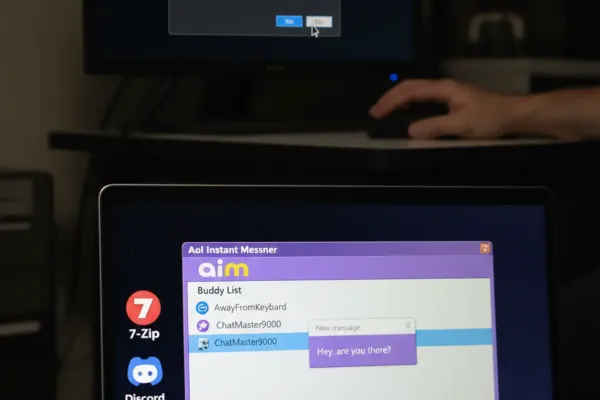
AIM — классический клиент мгновенных сообщений для общения, управления контактами и небольших видеосообщений. В этой инструкции — как безопасно скачать и корректно установить AIM на Windows и избежать типичных проблем (несовместимость, нехватка места, блокировка антивирусом).
Шаг 1. Подготовка Windows к установке
- Проверьте версию Windows: программа поддерживается на современных версиях Windows 10/11; для старых версий могут потребоваться обновления.
- Убедитесь в наличии свободного места: выделите минимум 200–500 МБ свободного на системном диске.
- Войдите в систему под учётной записью администратора или подтвердите права администратора при запуске установщика.
- Временно закройте другие программы и, при необходимости, отключите или настроьте антивирус — иногда он помечает сетевые клиенты как подозрительные.
Шаг 2. Скачиваем и устанавливаем программу
Рекомендуется скачивать AIM с проверенной страницы (карточки программы на Маомби) или с официального сайта, чтобы избежать модифицированных установщиков.
- Перейдите на страницу загрузки AIM и выберите нужную версию (обычно 32‑ или 64‑бит).
- Сохраните установочный файл на диск (например, в "Загрузки").
- Запустите установщик правами администратора (правый клик → "Запуск от имени администратора").
- Выберите язык установки, примите лицензионное соглашение и укажите папку установки.
- Снимите галочки с дополнительных предложений (панели, смены поисковика), если они появятся.
- Разрешите доступ через брандмауэр при запросе — без этого мессенджер не подключится к сети.
- После завершения запускайте AIM и входите под своей учётной записью или создайте новую.
Шаг 3. Первый запуск и базовые настройки
- При первом запуске задайте отображаемое имя и загрузите аватар.
- Проверьте настройки приватности: кто может вам писать, видимость статуса, автопринятие файлов.
- Включите автозапуск, если хотите, чтобы клиент запускался вместе с Windows.
- Проверьте обновления в настройках — лучше включить автоматические обновления безопасности.
Что ещё стоит установить вместе с AIM
- 7‑Zip — архиватор для распаковки скачанных установщиков и резервных копий чатов.
- Discord — современная альтернатива для голосового и текстового общения в сообществах.
Советы по распространённым проблемам: если установщик не запускается — проверьте целостность файла и отключите блокировки антивируса; при ошибках подключения — проверьте настройки брандмауэра и интернет‑соединение; если не хватает места — очистите временные файлы и папку загрузок.
Итог: скачайте AIM с проверенной карточки (Маомби или официальный сайт), запустите установщик с правами администратора, настройте базовые параметры и при необходимости установите вспомогательные утилиты для удобства работы.
Полезные ссылки
- AIM — карточка программы на Маомби: описание и загрузка.
- 7‑Zip — архиватор для распаковки и работы с инсталляторами.
- Discord — альтернативный клиент для голосового и текстового общения.

Комментарии (0)