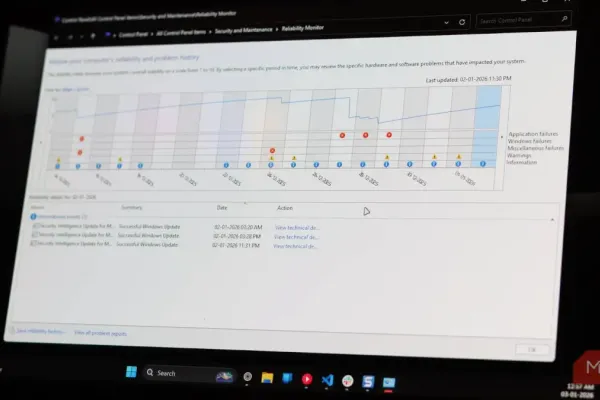
Монитор Надежности (Reliability Monitor) в Windows показывает индекс стабильности системы, оценивая состояние компьютера по пятибалльной шкале. Он анализирует сбои приложений, ошибки драйверов, сбои обновлений и общую нестабильность, предоставляя пользователям данные о текущем состоянии их ПК.
Как оценить стабильность системы в Windows
Как работает монитор
Этот инструмент оценивает стабильность системы, используя данные о сбоях за последний год. Главные причины низкой оценки включают сбои приложений, появление 'синих экранов смерти' (BSOD) и проблемы с драйверами. Монитор анализирует недавние сбои более тщательно, чем старые, поэтому при устранении проблем оценка может улучшиться.
Чтобы открыть монитор, начните ввод слова 'надежность' в меню Пуск и выберите 'Просмотр истории надежности', либо выполните команду perfmon /rel. Он показывает график стабильности и значки событий с описанием ошибок.
Как улучшить стабильность системы
Использование монитора может помочь выявить проблемное программное обеспечение, устаревшие драйверы или плохие обновления. Пользователи могут удалять ненадежные приложения, обновлять или откатывать драйверы, чтобы улучшить стабильность системы. Проверка истории событий позволяет избежать серьезных сбоев через выявление и решение проблем на ранней стадии.

Comments (0)