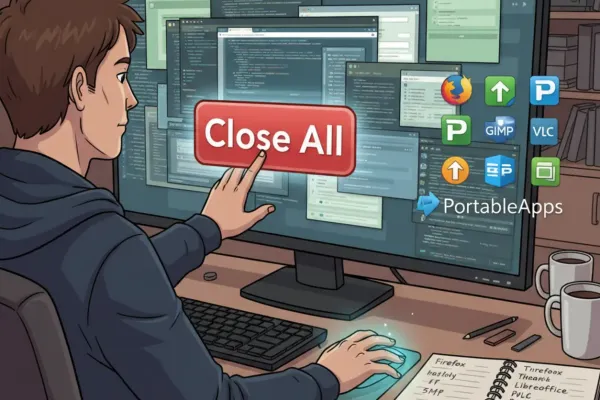
Пояснение: под «All» вы, скорее всего, имеете в виду утилиту All (Close All Windows) — лёгкую портативную программу для массового закрытия окон. Ниже — как её получить, настроить и безопасно использовать, чтобы не потерять несохранённые данные.
Шаг 1. Подготовка к попытке
Рекомендации перед установкой: используйте Windows 7/8/10/11, убедитесь, что есть резервные копии важных файлов и сохранений. Скачайте Close All Windows на рабочий стол или в отдельную папку и распакуйте архив. Если планируете часто пользоваться — создайте ярлык и задайте запуск от имени администратора.
Шаг 2. Как получить и запустить All
- Перейдите на страницу загрузки и скачайте архив с программой.
- Распакуйте в папку, прочитайте README (если есть) и проверьте SHA/цифровую подпись при необходимости.
- Запустите исполняемый файл. В окне программы обычно есть кнопка «Close All» или похожая — убедитесь, что у вас нет несохранённых документов.
- Если нужно исключить несколько окон, закройте их вручную перед применением или используйте опцию исключений (если доступна в сборке).
- Для удобства создайте ярлык и добавьте параметры запуска (например, без подтверждения) только если уверены в сценарии.
Шаг 3. Типичные ошибки и как их избежать
- Ошибка: запуск без сохранения данных. Решение: закройте или сохраните все документы перед массовым закрытием.
- Ошибка: ложное срабатывание антивируса. Решение: проверяйте файл на VirusTotal и доверяйте источнику; при использовании портативной версии запускайте в изолированной среде.
- Ошибка: попытка закрыть системные/фоновые процессы. Решение: не применять к процессам, критичным для работы ОС — лучше вручную завершать сервисы через диспетчер задач.
Какие программы помогают проходить X комфортнее
- PortableApps.com Platform — если вы хотите хранить All и другие утилиты в портативном наборе и запускать с флешки.
- Everything I Own — не связана напрямую, но полезна для учёта и хранения списка программ/лицензий и других важных вещей на случай восстановления системы.
Кратко: скачайте и распакуйте Close All Windows, создайте ярлык и проверьте файлы перед запуском. Не закрывайте незасохранённые документы и добавьте исключения для системных процессов — тогда утилита станет надёжным помощником при наведении порядка на рабочем столе.