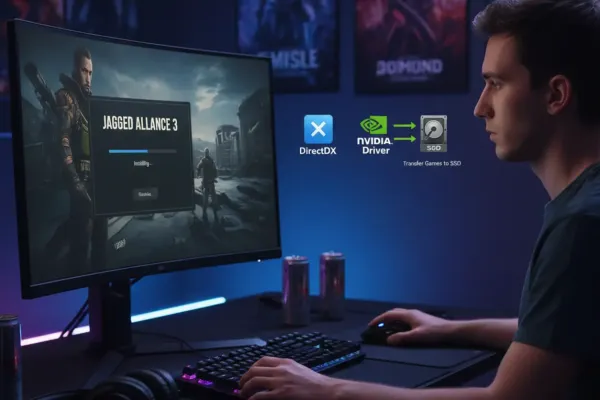
Jagged Alliance 3 — пошаговая тактическая игра в серии Jagged Alliance. При установке и первом запуске чаще всего возникают проблемы с нехваткой места, устаревшими драйверами и конфликтами DirectX/VC++. В этой инструкции — что проверить и как установить без ошибок.
Шаг 1. Проверяем, потянет ли компьютер игру
Сначала откройте страницу игры и сравните системные требования с вашим ПК: процессор, видеокарта, оперативная память и свободное место на диске. Обратите внимание на версию Windows (64‑бит/32‑бит) и требуемую версию DirectX. Если не уверены — запустите тест производительности (например, встроенный бенчмарк) или проверьте характеристики в «Диспетчере задач» и «Свойствах системы».
Шаг 2. Скачиваем и устанавливаем игру
- Купите или скачайте игру через официальный магазин или лаунчер (Steam, GOG, Epic Games). Лучше использовать оригинальный магазин — он автоматически обновляет игру и проверяет файлы.
- Войдите в аккаунт, нажмите «Установить» и выберите диск с достаточно места. По возможности ставьте на SSD для более быстрой загрузки карт и текстур.
- Если загрузка остановилась или место закончилось — освободите пространство или используйте утилиты для перемещения (например, Steam Mover) для переноса игр между дисками.
- После установки запустите проверку целостности файлов через лаунчер (если есть) и установите все доступные обновления/патчи.
Шаг 3. Первый запуск и оптимальные настройки
При первом запуске выставьте разрешение экрана, качество текстур и дальность прорисовки по возможностям вашей видеокарты. Если FPS нестабилен, снизьте тени и эффекты постобработки, включите ограничение FPS или V‑Sync. Для старых видеокарт выбирайте низкие/средние настройки и выключайте сглаживание.
Если игра вылетает при запуске: запустите её от имени администратора, отключите антивирус/защитные оболочки на время установки, проверьте логи в папке игры и выполните проверку целостности файлов через лаунчер.
Какие утилиты помогают играть комфортнее
- NVIDIA GeForce Experience — автоматически обновляет драйверы NVIDIA и может оптимизировать настройки игр.
- DirectX Happy Uninstall — помогает восстановить и исправить установку DirectX, если возникают ошибки при запуске.
- Steam Mover — удобен, если нужно перенести игру на другой диск без переустановки.
Дополнительно: установите последние версии Visual C++ Redistributable и .NET Framework, обновите драйверы видеокарты (через официальный сайт или GeForce Experience), отключите оверлеи (если подозреваете конфликт) и проверьте целостность файлов через лаунчер.
Если всё сделано правильно, вы увидите стабильный FPS и минимальные загрузки. В случае проблем проверьте логи, обновите драйверы и при необходимости обратитесь в поддержку магазина или разработчиков.
Полезные ссылки
- Jagged Alliance - Back in Action — карточка игры с описанием.
- NVIDIA GeForce Experience — обновление драйверов и оптимизация игр.
- DirectX Happy Uninstall — восстановление и исправление DirectX.
- Steam Mover — перемещение игр между дисками.

Комментарии (0)