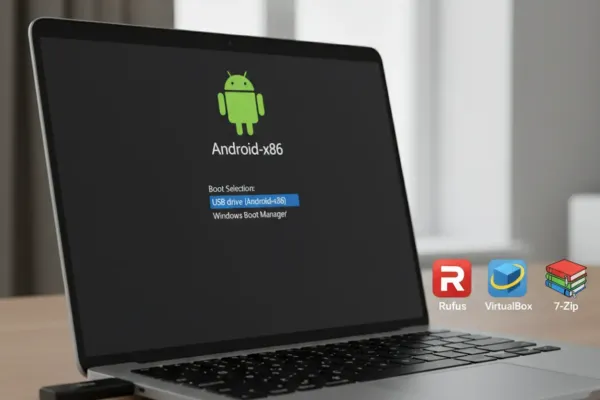
Android-x86 — проект, который позволяет запускать Android на компьютере с процессором Intel/AMD. Подойдёт для попробовать мобильные приложения, превратить старый ноутбук в планшет или тестирования. При установке чаще всего возникают вопросы совместимости (UEFI/Legacy, 32/64-bit), ошибки записи образа на USB и конфликты загрузчика с Windows.
Шаг 1. Подготовка Windows к установке
- Проверьте разрядность и режим загрузки: 64‑битный ISO не запустится на 32‑битном оборудовании; узнайте, включён ли в BIOS UEFI или Legacy.
- Свободное место: если ставите рядом с Windows — минимум 8–16 ГБ для системы и приложений.
- Права администратора: для смены порядка загрузки и записи USB нужны админ‑права.
- Резервная копия важных данных: перед изменением разделов сделайте бэкап.
Шаг 2. Скачиваем и устанавливаем программу
- Скачайте образ с официальной карточки Android-x86 — это безопасный источник.
- Чтобы создать загрузочную флешку, используйте Rufus Portable. Вставьте USB, выберите ISO, режим раздела (GPT для UEFI, MBR для Legacy) и нажмите «Старт».
- Если хотите запустить без правки разделов — создайте виртуальную машину в VirtualBox и установите расширение VirtualBox Extension Pack для поддержки USB/сеть. В настройках VM укажите ISO как оптический диск и загрузитесь с него.
- При записи ISO иногда нужен архиватор для распаковки образа — 7‑Zip Portable поможет открыть содержимое и извлечь файлы, если потребуется.
- Загрузитесь с флешки или из VM и следуйте установщику: выберите «Install», создайте или выделите раздел (ext4), при запросе установите GRUB и разрешите запись в MBR/EFI, если нужно.
Шаг 3. Первый запуск и базовые настройки
- Выберите язык, подключитесь к сети Wi‑Fi/Ethernet.
- Проверьте работу тачпада/клавиатуры и звук; при проблемах ищите варианты с другим ядром (обычно в меню загрузчика есть альтернативные образы).
- Отключите автоматические обновления и поставьте пароль, если система будет использоваться вместе с Windows.
Что ещё стоит установить вместе с Android-x86
- Rufus Portable — для быстрой и надёжной записи USB‑образа.
- VirtualBox Extension Pack — если вы предпочитаете тестировать Android в виртуальной машине.
- 7‑Zip Portable — чтобы распаковывать ISO и работать с образами.
Резюме: скачайте образ Android‑x86, создайте загрузочную флешку через Rufus или запустите ISO в VirtualBox, установите систему на отдельный раздел или в виртуальную машину. Перед началом сделайте резервную копию и проверьте режим загрузки (UEFI/Legacy) — это поможет избежать типичных ошибок.