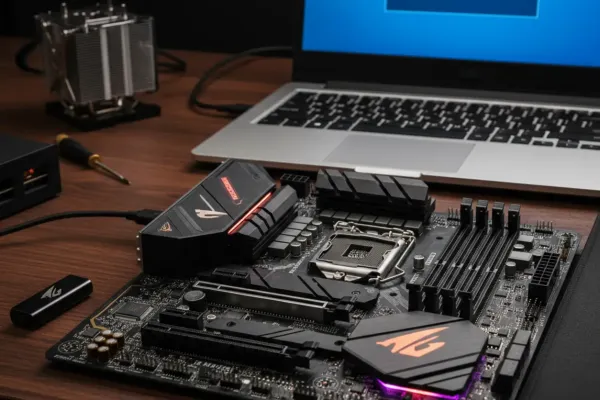
Обновление BIOS на плате AORUS даёт поддержку новых процессоров, исправления совместимости и стабильности, но при неправильном обновлении можно получить неработающую систему. Ниже — простой и надёжный план действий.
Шаг 1. Базовые настройки программы
Перед началом: запишите модель платы и текущую версию BIOS. Отключите разгон и XMP, загрузите систему к «заводским» настройкам (Load Optimized Defaults). Для удобства управления скачиванием и флеша используйте Gigabyte App Center — его компонент @BIOS позволяет получить и установить официальные версии прямо в Windows.
Шаг 2. Настройки под конкретную задачу
- Выберите метод обновления: через Windows (@BIOS в Gigabyte App Center), через встроенную утилиту Q-Flash в BIOS или через аппаратный BIOS Flashback (если есть на плате).
- Если через USB: скачайте точный файл BIOS для вашей модели с сайта производителя, распакуйте и скопируйте на флешку, отформатированную в FAT32. Переименуйте файл, если это требует инструкция производителя.
- Перед прошивкой отключите антивирусы, закройте фоновые задачи и подключите источник стабильного питания (ИБП при возможности).
Шаг 3. Проверяем и оптимизируем результат
После флеша перезагрузите систему, войдите в BIOS и убедитесь, что версия обновилась. Загрузите оптимизированные настройки и проверьте работу ОС. Для создания загрузочного USB (если нужен образ DOS или утилита флешинга) используйте Rufus Portable — он быстро сделает корректную загрузочную флешку.
Какие программы помогут настроить X ещё лучше
- Gigabyte App Center — скачивание официальных BIOS и обновление в Windows (@BIOS).
- Rufus Portable — создание загрузочных USB (DOS/UEFI).
- HWMonitor или подобные — для проверки температур и стабильности после обновления.
Коротко: критично — выбрать точный файл BIOS, запастись стабильным питанием и резервной копией настроек; можно применять App Center или Q-Flash по ситуации. Если после обновления система успешно загружается и версия совпадает — всё выполнено правильно.