Auto Clicker помогает автоматизировать повторяющиеся клики: экономит время при тестах, рутинных задачах и автоматизации. Но неправильно настроенный автокликер может мешать работе, расходовать ресурсы или нарушать правила игр — поэтому настройка важна.
Шаг 1. Базовые настройки программы
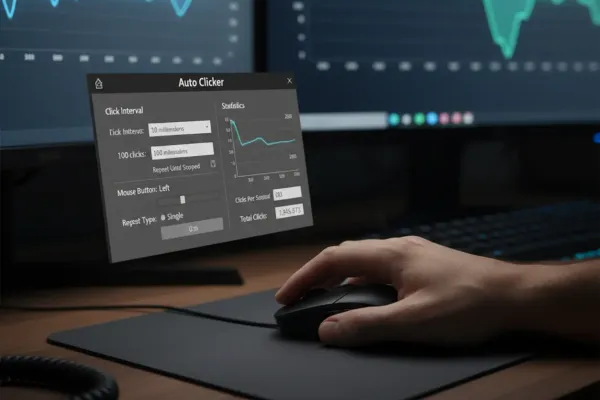
Установите и откройте программу. В основном разделе установите язык и папку для сохранения настроек. Важные параметры, которые стоит проверить сразу:
- Интервал клика — задайте в миллисекундах; безопасная стартовая настройка: 100–300 мс.
- Кнопка мыши — левая/правая/средняя (оставьте по умолчанию, если не нужно иначе).
- Тип клика — одиночный/двойной; двойной только если нужно имитировать двойной щелчок.
- Горячая клавиша старта/стопа — назначьте удобную комбинацию (например Ctrl+Shift+S).
- Опция «запуск от имени администратора» — включите при работе с программами, требующими повышенных прав.
Шаг 2. Настройки под конкретную задачу
- Для игр: увеличьте интервал до 200–500 мс, включите случайное смещение позиции (если есть), чтобы снизить риск детекции; отключите автозапуск вместе с Windows.
- Для тестирования/натсройки интерфейса: минимальный интервал 50–100 мс, фиксированная позиция, лог файлов кликов включён.
- Для автоматизации повторяющихся действий в Windows: используйте цикл с паузами, скрипты запуска и точное указание координат; сохраните профили действий.
Критично: интервал клика и назначение горячих клавиш. Остальные опции (темы, автообновления) можно оставить по умолчанию.
Шаг 3. Проверяем и оптимизируем результат
- Запустите короткий тест на 30–60 секунд и наблюдайте за поведением приложения и нагрузкой CPU.
- Проверьте точность кликов — при необходимости откорректируйте координаты и добавьте небольшие случайные смещения.
- Если используете в играх — проверьте правила и античит; начните с консервативных интервалов и наблюдайте за предупреждениями.
Какие программы помогут настроить Auto Clicker ещё лучше
- AutoHotkey — для создания сложных макросов и автоматизации последовательностей действий.
- GS Auto Clicker — простая альтернатива/вариант с похожими настройками (интервал, горячие клавиши).
- Kohi Click Test — онлайн-тест скорости кликов и точности (используйте для проверки CPS/точности).
Краткое резюме: в Auto Clicker в первую очередь настроьте интервал клика, кнопку и горячие клавиши. Тестируйте короткими запусками, используйте AutoHotkey для сложных сценариев и проверяйте совместимость с приложениями, где применяете автоклик.
Полезные ссылки
- Advanced Mouse Auto Clicker — карточка программы (интервалы, типы кликов, горячие клавиши)
- AutoHotkey — создание скриптов и макросов
- GS Auto Clicker — альтернатива/вариант автокликера
- Kohi Click Test — онлайн-тест кликов (без карты в базе)

Комментарии (0)