Auto Keyboard Presser — приложение для автоматического имитации нажатий клавиш. Подойдёт, если нужно повторять одно и то же нажатие много раз: в играх, тестировании или при заполнении форм.
Шаг 1. Устанавливаем и запускаем программу
Скачайте установщик с официальной страницы и запустите. После установки программа обычно появляется в трее или открывается окном настроек — откройте её двойным кликом.
Шаг 2. Осваиваем основной сценарий
- Выберите клавишу, которую нужно автоматизировать (например, пробел или букву).
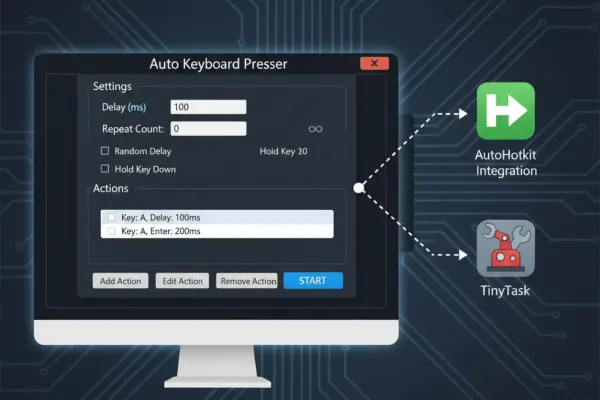
- Установите задержку между нажатиями (в миллисекундах) и количество повторов или выберите цикл «до остановки».
- Нажмите кнопку «Start»/«Начать» в окне программы и используйте горячую клавишу для включения/выключения автонажатий.
- Чтобы временно остановить, обычно достаточно той же горячей клавиши или закрыть окно программы.
Шаг 3. Полезные функции и советы
- Настраивайте задержение: слишком маленькое значение может не распознаваться приложением-целью, увеличьте при проблемах.
- Используйте режим «по нажатию» и «по удержанию» в зависимости от сценария: для спама кнопки в игре удобен режим удержания.
- Проверьте совместимость с античитами в играх — некоторые программы могут блокироваться или привести к бану.
Чем усилить работу с Auto Keyboard Presser
- Для более сложной автоматизации попробуйте AutoHotkey — скрипты позволяют комбинировать клавиши и условия.
- Если нужно записывать последовательности действий (клики + клавиши), полезен TinyTask — простая запись и воспроизведение макросов.
Auto Keyboard Presser быстро решает задачу многократных нажатий, а в связке с AutoHotkey и TinyTask вы получаете гибкую и мощную систему автоматизации для разных задач.
Полезные ссылки
- Auto Keyboard Presser — имитация нажатий с настройкой задержки и количества повторов.
- AutoHotkey — создание скриптов для сложной автоматизации повторяющихся задач.
- TinyTask — запись и воспроизведение макросов без программирования.

Комментарии (0)