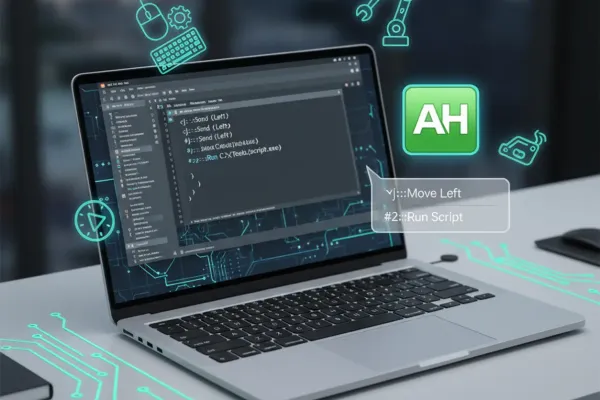
AutoHotkey помогает автоматизировать рутинные действия в Windows: назначать горячие клавиши, вставлять шаблоны текста и писать простые макросы, которые выполняют последовательность кликов и вводов.
Шаг 1. Устанавливаем и запускаем программу
Скачайте установщик с официального сайта или из карточки AutoHotkey, запустите установку по умолчанию. После установки в проводнике можно создавать новый текстовый файл с расширением .ahk и двойным кликом запускать скрипт.
Шаг 2. Осваиваем основной сценарий
Создадим простой скрипт, который вставляет подпись по сочетанию клавиш:
- Откройте новый файл myscript.ahk в Блокноте.
- Вставьте строку ^!s::Send, С уважением{Enter}Имя — здесь ^ = Ctrl, ! = Alt.
- Сохраните и дважды кликните файл: скрипт запустится в трее.
- Нажмите Ctrl+Alt+S в любом поле ввода — текст подставится автоматически.
Шаг 3. Полезные функции и советы
- Hotstrings — быстро заменяют аббревиатуры на фразы (например:: btw::by the way).
- Send / ControlSend — посылают нажатия клавиш или текст в окна (полезно для автоматизации форм).
- Команды работы с файлами и окнами (FileAppend, Loop, WinActivate) позволяют собирать полноценные скрипты-автоматы.
- Чтобы тестировать, используйте tray-меню скрипта или добавляйте MsgBox для отладки. Для распространения можно скомпилировать скрипт в .exe встроенным Ahk2Exe.
Чем усилить работу с AutoHotkey
- Pulover's Macro Creator — визуальный рекордер и генератор кода AutoHotkey, ускоряет создание макросов.
- AutoHotkey_H — форк для продвинутых пользователей с расширениями и улучшенной производительностью.
- Сообщество и документация AutoHotkey — ищите примеры скриптов и готовые шаблоны на форумах и в вики.
AutoHotkey быстро окупает себя: пару простых скриптов — и рутинные клики исчезают. Начните с горячих клавиш и hotstrings, затем переходите к рекордерам и продвинутым библиотекам по мере роста задач.