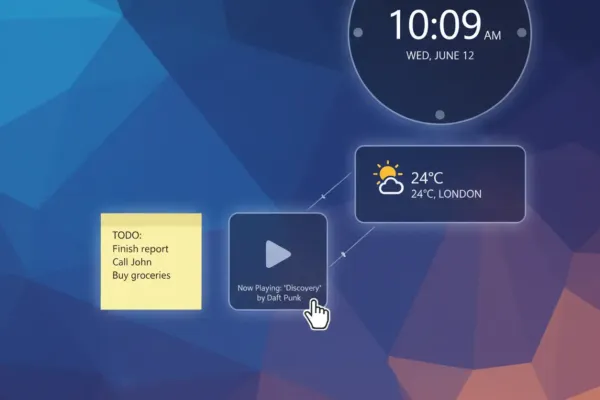
BeWidgets — простой способ добавить на рабочий стол Windows полезные виджеты: часы, погоду, заметки и ярлыки. В статье — как быстро установить и начать использовать виджеты для повседневных задач.
Шаг 1. Устанавливаем и запускаем программу
Скачайте и запустите установщик BeWidgets. После первого запуска приложение откроет библиотеку виджетов и короткий мастер создания; для удобства включите автозапуск, чтобы виджеты появлялись при старте Windows.
Шаг 2. Осваиваем основной сценарий
- Откройте главное окно BeWidgets и выберите категорию виджета (часы, погода, фото, системные индикаторы).
- Нажмите «Создать» или перетащите выбранный элемент на рабочий стол — виджет появится сразу.
- Кликните правой кнопкой по виджету → «Настройки», чтобы изменить размер, прозрачность, источник данных (например, город для прогноза) и обновление.
- Закрепите расположение или активируйте «режим перетаскивания», если хотите переставлять элементы.
Шаг 3. Полезные функции и советы
- Шаблоны и категории: используйте готовые наборы виджетов для быстрого оформления рабочего стола.
- Экономия ресурсов: отключите обновление погоды или анимацию у неважных виджетов, чтобы снизить нагрузку на систему.
- Резерв и синхронизация: экспорт настроек виджетов перед крупными изменениями системы — вернёт конфигурацию одним кликом.
Чем усилить работу с BeWidgets
- Используйте Rainmeter для глубокого кастомного оформления и мониторинга системных показателей.
- Если хотите альтернативную лаунчер-панель для виджетов, попробуйте Widget Launcher, который удобен для быстрого доступа к приложениям и ярлыкам.
Полезные ссылки
- BeWidgets — инструмент для создания и добавления виджетов на рабочий стол Windows.
- Rainmeter — продвинутая утилита для кастомных скинов и мониторинга системы.
- Widget Launcher — панель-лаунчер для быстрого доступа к приложениям и виджетам.
Итог: BeWidgets быстро оживит рабочий стол и даст доступ к часто нужной информации. Для тонкой настройки и расширенных виджетов сочетайте его с Rainmeter или лаунчерами.

Комментарии (0)