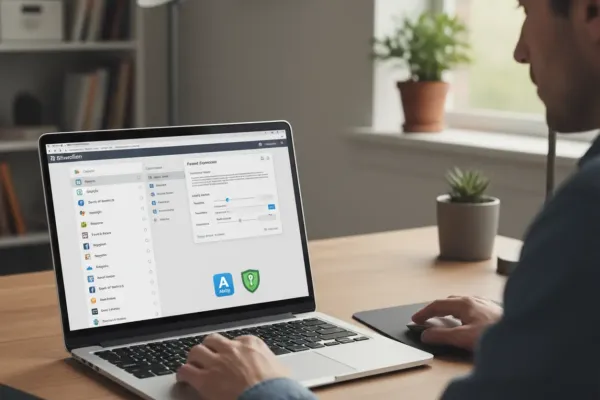
Bitwarden — менеджер паролей, который хранит логины, пароли и заметки в зашифрованном «хранилище» и синхронизирует их между устройствами. Подойдёт, если хотите перестать запоминать пароли и автоматически заполнять формы.
Шаг 1. Устанавливаем и запускаем программу
Скачать Bitwarden можно с официального сайта или из магазина приложений. Установите приложение на компьютер и/или мобильный телефон, затем создайте мастер‑пароль — он защищает весь ваш «сейф». Войдите в учётную запись и дождитесь синхронизации.
Шаг 2. Осваиваем основной сценарий
- Добавьте новую запись: нажмите «Добавить элемент» → введите название сайта, логин и пароль.
- Создайте надёжный пароль: используйте встроенный генератор паролей при создании записи.
- Автозаполнение: установите расширение в браузер (или используйте приложение), при входе на сайт нажмите иконку Bitwarden и выберите запись — поля заполнятся автоматически.
- Синхронизация: проверьте, что в настройках включена синхронизация, чтобы записи были на всех устройствах.
Шаг 3. Полезные функции и советы
- Коллекции и папки: группируйте записи по типам (работа, личное) для порядка.
- Единый мастер‑пароль и автозаполнение: мастер‑пароль — единственное, что нужно запомнить; включите автозаполнение для удобства.
- Проверка здоровья паролей: используйте встроённый проверщик, чтобы найти слабые или повторяющиеся пароли.
- Двухфакторная аутентификация: подключите 2FA через приложение‑генератор кодов для большей безопасности. Например, можно использовать Authy для хранения одноразовых кодов.
- Локальные резервные копии: экспортируйте зашифрованную базу для защиты от потери доступа.
Чем усилить работу с Bitwarden
- Authy — хранит 2FA‑токены и упрощает входы с двухфакторной защитой.
- KeePass — альтернатива для тех, кто предпочитает локальные файлы и открытый код.
- Расширение для браузера Bitwarden — ставится отдельно и делает автозаполнение удобнее прямо в браузере.
Bitwarden удобно использовать как основной «хранилище» паролей: вы быстро добавляете логины, генерируете надёжные пароли и включаете 2FA. Дальше — интегрируйте Authy для кодов и, при необходимости, держите офлайн‑копию в KeePass.
Полезные ссылки
- Bitwarden — страница с описанием и ссылкой на загрузку.
- Authy — приложение для двухфакторной аутентификации.
- KeePass — локальный менеджер паролей, альтернатива для «офлайн» хранения.