Коротко: Blockbench позволяет создавать 3D‑модели и экспортировать их в формат, понятный Minecraft. Если оставить всё по‑умолчанию, модель может неправильно масштабироваться или не появиться в игре — лучше настроить проект под целевую версию (Java или Bedrock).
Шаг 1. Базовые настройки программы
Откройте Blockbench и создайте новый проект: выберите тип «Block/Item» или «Entity» в зависимости от задачи. Важное:
- Texture size — поставьте подходящий размер (обычно 64×64 или 128×128 для детализированных моделей).
- Имя модели — даёт имя файла при экспорте, используйте латиницу без пробелов.
- Pivot/Origin — установите точку вращения правильно, иначе модель будет смещаться.
- Autosave и backups — рекомендую включить.
Можно оставить по‑умолчанию: интерфейс, сетку и тему оформления.
Шаг 2. Настройки под конкретную задачу
Определитесь с платформой: для Minecraft Bedrock проще — есть готовый экспорт в .mcpack. Для Java обычно экспорт в JSON + PNG и установка в ресурс‑пак или мод.
- Если Bedrock: File → Export → Export Bedrock Add‑on (.mcpack/.mcaddon). Полученный файл импортируйте в игру (дважды клик или меню «Импорт»).
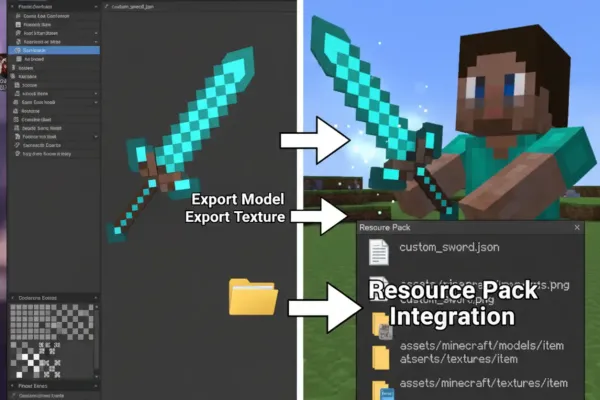
- Если Java (ресурс‑пак): File → Export → Minecraft Java → выберите «Block/Item» или «Entity (resource pack)». Скачаете .json и текстуру .png.
- Поместите файлы в структуру ресурс‑пака: assets/minecraft/models/item/имя.json и assets/minecraft/textures/item/имя.png (для блоков — models/block и textures/block). Не забудьте pack.mcmeta.
- Если цель — мод (Forge/Fabric), используйте экспорт для моддинга и установите через мод‑загрузчик или ищите моды на CurseForge.
Шаг 3. Проверяем и оптимизируем результат
- Включите ресурс‑пак в меню игры и перезапустите Minecraft; для Bedrock импортируйте и включите аддон.
- Проверьте масштаб, вращение и текстуры: используйте /give (для предметов) или спавн в мире (для мобов/блоков).
- Если видите артефакты — проверьте UV развертку и прозрачность PNG. При проблемах с отображением у Java проверьте совместимость с OptiFine/модами.
Какие программы помогут настроить X ещё лучше
- Blockbench — основной редактор моделей и текстур.
- Minecraft — запускайте тесты в той же версии, для которой делаете модель.
- CurseForge — поиск модов/паков и готовых тулзов для интеграции моделей в моды и сервера.
Короткое резюме: главное — выбрать правильный тип проекта в Blockbench и корректно экспортировать под Bedrock или Java. Проверьте точку поворота (pivot), UV‑развёртку и структуру ресурс‑пака — это чаще всего решает 90% проблем.

Комментарии (0)