Bulk Rename Utility — простая и мощная программа для массового переименования файлов: добавление номеров, замена текста, изменение регистра и другие правила позволяют переименовать сотни файлов за пару кликов.
Шаг 1. Устанавливаем и запускаем программу
Скачайте Bulk Rename Utility с официальной страницы и установите как обычную Windows‑программу. Запустите её — откроется окно со списком папок слева и списком файлов справа.
Шаг 2. Осваиваем основной сценарий
- Выберите папку в левой панели и выделите файлы в правой части окна.
- Посмотрите на блоки настроек внизу: Add, Remove, Replace, Numbering, Case и т. д. Ставьте параметры только в тех блоках, которые нужны.
- Например, чтобы пронумеровать файлы: в блоке Numbering включите опцию, задайте старт, шаг и позицию (перед/после имени).
- Чтобы заменить часть имени — используйте Replace: укажите что заменить и на что.
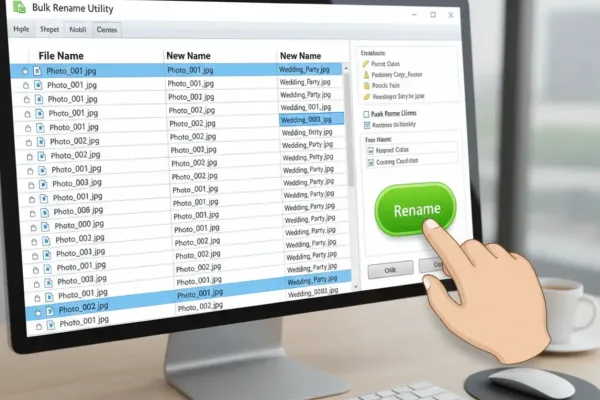
- В верхней правой части увидите колонку New Name — там показывается предварительный результат. Если всё верно, нажмите кнопку Rename.
Шаг 3. Полезные функции и советы
- Всегда проверяйте колонку New Name — это превью и лучшая защита от ошибок.
- Фильтруйте файлы по расширению в поле поиска, чтобы переименовывать только нужные типы (например *.jpg).
- Комбинируйте правила: сначала Remove, затем Add/Numbering — порядок блоков влияет на итоговое имя.
- Если боитесь потерять данные — проделайте операцию на копии папки или отдельной тестовой группе файлов.
Чем усилить работу с Bulk Rename Utility
- Advanced Renamer — альтернатива с удобными шаблонами, поддержкой EXIF/ID3 и хорошим превью для фото и музыки.
- Total Commander — файловый менеджер с встроенными инструментами и плагинами: удобно выбирать большие группы файлов и сразу запускать переименование.
Bulk Rename Utility отлично подходит для регулярной сортировки фото, документов и музыки: начните с простых правил, используйте превью и при необходимости подключайте специализированные утилиты для медиа‑файлов.

Комментарии (0)