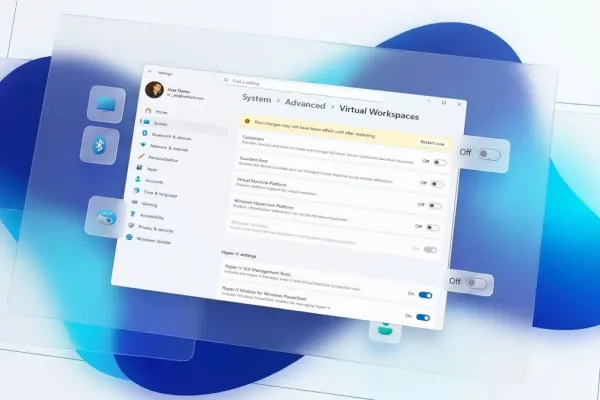
В Windows 11 появилась новая страница настроек Virtual Workspaces, которая позволяет централизации управления функциями виртуализации, такими как Hyper-V, Windows Sandbox, платформа виртуальных машин и другие компоненты. Теперь эти компоненты можно включать или отключать прямо в настройках без необходимости использования устаревшего диалога «Функции Windows».
Как настроить виртуализацию на Windows 11
Настройка и изменения
Чтобы включить функции виртуализации в Windows 11, достаточно открыть раздел настроек, выбрать «Система», затем нажать «Дополнительно» и перейти на страницу «Виртуальные рабочие пространства». Здесь вы можете активировать разные функции, такие как Containers, Guarded Host, платформа виртуальных машин и другие. Нажмите «Перезагрузить сейчас», чтобы применить изменения.
Кому доступна функция
Virtual Workspaces доступны на последних сборках Windows 11 после установки последних кумулятивных обновлений. Доступность зависит от редакции и канала обновления Windows; многие функции виртуализации требуют Windows 11 Pro, Education или Enterprise. Если вы не видите эту возможность в настройках, возможно, ваш компьютер не обновлён до последней версии, или ваша редакция Windows 11 не поддерживает эту функцию.
Процесс удаления
Отключить функции виртуализации можно через те же настройки: перейдите на страницу «Виртуальные рабочие пространства» и выключите ненужные функции. Нажмите «Перезагрузить сейчас», чтобы изменения вступили в силу. Включать и отключать эти функции также можно через устаревшее диалоговое окно «Функции Windows» или с помощью PowerShell.