Пользователи Windows 11 могут улучшить производительность своих систем, изменив настройки виртуальной памяти. Этот подход особенно полезен для компьютеров с ограниченным объемом оперативной памяти.
Как изменить настройки виртуальной памяти в Windows 11
Инструкция по настройке
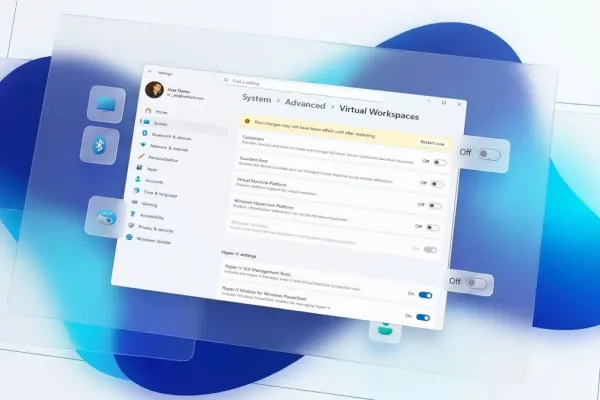
Чтобы изменить параметры виртуальной памяти, пользователь должен открыть Настройки через меню Пуск или с клавишей Windows+I. Затем перейти в раздел Система и открыть О системе. Далее выберите Дополнительные параметры системы.
В открывшемся окне Свойства системы перейдите на вкладку Дополнительно и нажмите Параметры в разделе Быстродействие. На вкладке Дополнительно выберите Изменить в разделе Виртуальная память.
Установление произвольного размера
Снимите галочку с опции Автоматически выбирать размер файла подкачки для всех дисков. Затем выберите диск для файла подкачки (предпочтительно самый быстрый) и установите Произвольный размер. Введите начальный размер (например, 4096 MB) и максимальный размер (например, 5120 MB). Нажмите Установить и ОК.
После этого необходимо перезагрузить компьютер для применения изменений. Этот метод может значительно повысить производительность и снизить количество сбоев на компьютерах с ограниченной физической памятью.