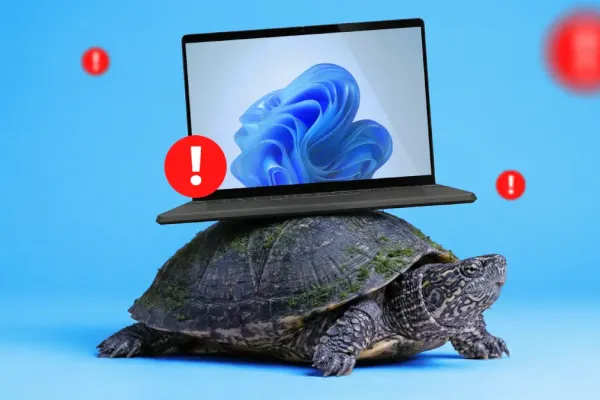
Обновление Windows 11 может вызывать замедление работы ПК из-за запуска фоновых задач и изменений в конфигурации. Если производительность остается низкой, следуйте этим шагам для её восстановления.
Устранение проблем с производительностью
После обновлений часто выполняются фоновые процессы, такие как индексация поиска и оптимизация файлов, из-за чего временно может увеличиваться использование процессора и оперативной памяти. Чтобы уменьшить эту нагрузку, оставьте компьютер в покое на 30 минут, чтобы процессы завершились, и затем перезапустите его.
- Если не помогает, проверьте номер обновления через Настройки > Обновление Windows > История обновлений и найдите его в сети, чтобы убедиться, что оно вызывает проблемы.
- Чтобы удалить проблемное обновление, перейдите в Настройки > Обновление Windows > История обновлений > Удалить обновления и следуйте инструкциям для удаления.
Как ускорить работу системы после обновления
Оптимизация системных настроек
Убедитесь, что на диске достаточно свободного места — для оптимизации необходимо 15–20% свободного объема. Удалите ненужные приложения, временные файлы или переместите большие файлы на другой диск. Активируйте Storage Sense для автоматического управления памятью.
Проверьте, не изменились ли настройки. Отключите ненужные программы автозапуска через Диспетчер задач, настройте параметры питания для максимальной производительности и ограничьте разрешения на фоновые приложения, установив для ненужных "Никогда".
Меры по улучшению общей производительности
Если старт системы медленный, проверьте настройки BIOS. Для проблемы с Проводником очистите кэш и перезагрузите его. Если Windows Search работает медленно, переподстройте индексацию. Проблемы с графикой решаются обновлением драйверов видеокарты и корректировкой настроек дисплея.
Большинство задержек после обновлений исчезает, как только завершаются все фоновые задачи. Если обновление все же проблемно, его удаление часто помогает вернуть прежнюю производительность. Иногда достаточно скорректировать измененные параметры, чтобы снова насладиться быстрой работой компьютера.