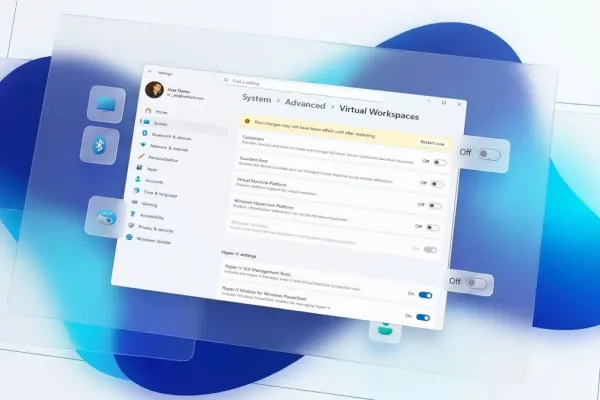
Windows 11 предлагает расширенные возможности настройки для пользователей

20.08.2024

Windows 11 предлагает множество вариантов настройки, которые могут значительно улучшить ваш пользовательский опыт, начиная от простых изменений обоев и заканчивая сложными настройками конфиденциальности. Если вы еще не исследовали эти функции, возможно, вы упускаете ценные улучшения. Настройки по умолчанию могут непреднамеренно ограничивать производительность ваших аксессуаров для ПК или настраивать конфигурации таким образом, который не соответствует вашим предпочтениям. Поэтому перед тем, как приступить к работе или подготовиться к следующей игровой сессии, стоит пересмотреть свои настройки, чтобы оптимизировать частоту обновления, аудиоконфигурации, обновления и контроль конфиденциальности.

Настройки конфиденциальности

Настройки конфиденциальности по умолчанию в Windows 11 иногда позволяют Microsoft вставлять рекламу в ваш опыт использования. К счастью, у вас есть возможность отключить эти функции. Перейдите в Настройки > Конфиденциальность и безопасность > Общие и отключите любые параметры, которые не соответствуют вашим предпочтениям. Рекомендуется отключить Позволить приложениям показывать мне персонализированную рекламу с использованием моего рекламного идентификатора и Показывать мне предложенный контент в приложении настроек. Кроме того, в этом меню вы можете управлять другими параметрами, связанными с конфиденциальностью, такими как отключение служб определения местоположения или контроль доступа приложений к вашей камере. Чтобы исключить рекламу из меню «Пуск», перейдите в Настройки > Персонализация > Пуск и отключите Показывать рекомендации по советам, ярлыкам, новым приложениям и многому другому.

Включение темного режима

Переход между светлым и темным режимами в Windows 11 не сразу очевиден. Вместо того чтобы быть категоризированным под параметры дисплея, вы можете найти его в Настройки > Персонализация > Цвета. Здесь вы можете выбрать светлый режим, темный режим или настроить параметры для Windows и приложений отдельно. В этом меню также можно настроить эффекты прозрачности и акцентные цвета, добавляя личный штрих к вашему интерфейсу.

Браузер по умолчанию

Если Microsoft Edge не является вашим предпочтительным браузером, вы можете легко переключиться на любимый в Windows 11. Просто перейдите в Настройки > Приложения > Приложения по умолчанию и выберите желаемый браузер. Нажмите Установить по умолчанию в правом верхнем углу, и Windows автоматически будет использовать этот браузер для ссылок, открытых из других приложений. У вас также есть возможность настроить параметры по типу файла, позволяя назначать разные браузеры для конкретных форматов, таких как PDF.

Управление настройками обновлений

Оставаться обновленным важно для безопасности вашего компьютера, так как обновления Windows часто включают важные патчи. Однако неожиданные обновления могут быть разрушительными, особенно если они вынуждают перезапуск. Чтобы получить больший контроль над обновлениями Windows 11, перейдите в Настройки > Обновление Windows > Дополнительные параметры. Здесь вы можете установить активные часы, чтобы предотвратить перезапуски во время критических задач, или запросить уведомление за 15 минут до автоматического перезапуска для применения обновлений.

Изменение приложений автозагрузки

Испытывать медлительность сразу после включения нового устройства может быть разочаровывающе, часто это вызвано избытком приложений автозагрузки. Чем больше приложений запускается при старте системы, тем больше ресурсов потребляется. Чтобы улучшить производительность, перейдите в Настройки > Приложения > Автозагрузка и отключите любые приложения, которые вам не нужны сразу после загрузки. Например, отключение OneDrive может значительно улучшить отзывчивость вашего ПК. Вы всегда можете запустить эти приложения вручную при необходимости или включить их, если они являются частью ваших рутинных задач.

Частота обновления

Чтобы полностью использовать возможности вашего нового монитора, убедитесь, что вы используете правильную частоту обновления. Windows 11 обычно по умолчанию устанавливает более низкую частоту обновления для экономии энергии, что может помешать вам испытать все возможности вашего дисплея. Чтобы настроить это значение...

Как открыть диспетчер задач в windows 11?

Чтобы открыть диспетчер задач в Windows 11, выполните следующие шаги: 1) Нажмите комбинацию клавиш Ctrl + Shift + Esc. Это откроет Диспетчер задач напрямую. 2) Также можно нажать Ctrl + Alt + Delete и выбрать 'Диспетчер задач' из появившегося меню. 3) Нажмите правой кнопкой мыши на панели задач и выберите 'Диспетчер задач'.

Drag and drop Windows 11 как включить?

Для включения функции перемещения окон (Drag and Drop) в Windows 11: 1) Нажмите правой кнопкой мыши на рабочем столе и выберите 'Параметры экрана'. 2) Перейдите в раздел 'Система' -> 'Многозадачность'. 3) Найдите опцию 'Каскад окон' или 'Перетаскивание окон' и убедитесь, что она включена. Также убедитесь, что функция Aero Snap активирована для упрощения управления окнами.
Close All Windows

Close All Windows скачать бесплатно на ПК и телефон

Экономьте время и убирайте беспорядок, закрывая все активные окна на рабочем столе.

4
556 отзывы
3265 скачали

Обзоры и инструкции для Close All Windows

29.12.2025

Поддержка Windows 10 завершена, Windows 11 достигает доминирования

С 2025 года Windows 11 превзошла Windows 10 по доле рынка, усилив новые функции и требования.

Читать далее

29.12.2025

Бутерин критикует процесс загрузки Windows

Бутерин выражает недовольство процессом установки Windows, что мешает владельцам ПК, как он считает.

Читать далее

28.12.2025

Microsoft уточняет планы по использованию Windows Rust

Microsoft не планирует полный переход Windows на Rust к 2030 году. Исследуется миграция кода для повышения безопасности.

Читать далее

27.12.2025

Windows 11: как ускорить систему после обновления

Обновление Windows 11 может замедлить работу ПК. Узнайте, как восстановить производительность, исправив настройки и удалив ошибки.

Читать далее

27.12.2025

Двойная загрузка Windows 11 и Linux становится практичной

Популярность двойной загрузки Windows 11 и Linux растёт среди пользователей. Им это позволяет использовать обе системы в 2025 году.

Читать далее

24.12.2025

nvmedisk улучшает производительность SSD в Windows 11

nvmedisk предлагает улучшение скорости в Windows 11 25H2 через новый NVMe драйвер.

Читать далее

24.12.2025

Microsoft перейдёт с C и C++ на Rust к 2030 году

Microsoft планирует заменить C и C++ на Rust к 2030 году ради улучшения памяти и безопасности.

Читать далее

24.12.2025

Как изменить виртуальную память в Windows 11

Повышение производительности в Windows 11: как увеличить виртуальную память и избежать обновления RAM.

Читать далее

23.12.2025

Windows 10 прекращает получение бесплатных обновлений

С 2025-10-14 Microsoft прекратила бесплатные обновления безопасности для Windows 10. Пользователи должны перейти на Windows 11 или альтернативы для безопасности и совместимости.

Читать далее

23.12.2025

Настройки виртуальных рабочих пространств в Windows 11

Новая страница настройки Virtual Workspaces на Windows 11 облегчает управление функциями виртуализации.

Читать далее