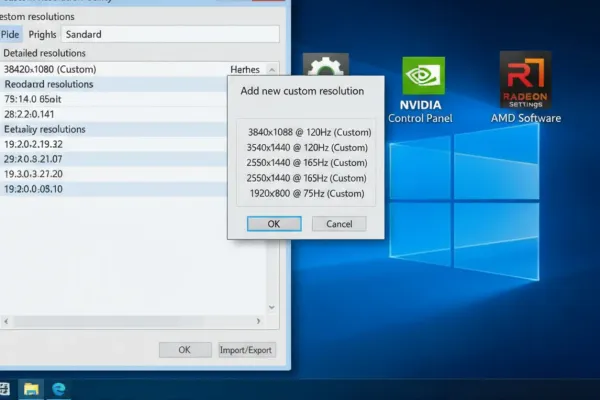
Custom Resolution Utility (CRU) помогает добавить пользовательские разрешения и частоты обновления для монитора — удобно, если стандартных вариантов в Windows и драйверах не хватает. CRU изменяет данные EDID дисплея и добавляет новые режимы без правки системных INF-файлов.
Шаг 1. Устанавливаем и запускаем программу
Скачайте Custom Resolution Utility (CRU) с проверенного источника и распакуйте в папку. Программа портативная — просто запустите CRU.exe. Для применения настроек потребуется вспомогательная утилита restart64.exe или перезагрузка драйвера/системы.
Шаг 2. Осваиваем основной сценарий
- Откройте CRU и в списке вверху выберите нужный монитор (если их несколько).
- Нажмите «Add» в разделе Standard resolutions или Detailed resolutions — добавляйте стандартный режим для простоты или детальные параметры для тонкой настройки.
- Укажите разрешение, частоту и (при необходимости) параметры тайминга. Если не уверены, оставьте «Automatic» или выбирайте стандартные тайминги.
- Нажмите OK, закройте CRU и запустите restart64.exe (или перезагрузите компьютер), чтобы драйвер подхватил новые режимы.
- В параметрах дисплея Windows или в панели управления видеодрайвером выберите добавленный режим.
Шаг 3. Полезные функции и советы
- Резервная копия: перед изменениями нажмите Export, чтобы сохранить текущее EDID в файл.
- Проверяйте кабель и ограничения: DVI/HDMI/DP имеют разные пропускные способности — не устанавливайте режимы, которые физически не поддерживаются.
- Удаление и откат: чтобы убрать режимы, удалите их в CRU и снова запустите restart64 или перезагрузите систему.
Чем усилить работу с CRU
- restart64 — простая утилита, которая перезапускает графический драйвер и применяет изменения без полной перезагрузки (запускается рядом с CRU).
- nHancer — альтернативная панель управления для карт NVIDIA, полезна для выбора профилей и дополнительных настроек после добавления режимов.
- AMD Radeon Software: Adrenalin Driver — официальная панель для карт AMD: обновляет драйверы и позволяет выбрать новые разрешения и частоты.
CRU — мощный инструмент для тех, кто хочет точнее настроить изображение: он добавляет режимы, которые Windows и драйверы по умолчанию не предлагают. Главное — делать резервные копии и не превышать аппаратные ограничения монитора и кабеля.
Полезные ссылки
- Custom Resolution Utility (CRU) — страница с описанием и скачиванием.
- restart64 — утилита для перезапуска драйвера (запускается вместе с CRU).
- nHancer — альтернативная панель управления для NVIDIA.
- AMD Radeon Software: Adrenalin Driver — официальная панель AMD.