Подключение YouTube в PowerDVD 20 позволяет смотреть онлайн‑видео прямо из плеера, в том числе 4K/360° контент. Если оставить всё как есть, PowerDVD не сможет получить доступ к онлайн‑каталогам из‑за отключённых сервисов, брандмауэра или отсутствия входа в аккаунт.
Шаг 1. Базовые настройки программы
1) Обновите PowerDVD до последней версии и войдите в CyberLink ID (Меню → Учетная запись). Это нужно для доступа к онлайн‑сервисам и скачиванию плагинов.
2) Включите автообновления и разрешите программе доступ в брандмауэр/антивирус (Настройки → Общие → Обновления / Сеть).
3) Проверьте аудио‑ и видео‑выходы (Настройки → Воспроизведение): выберите HDMI/USB‑ЦАП, включите аппаратное ускорение, если есть поддержка.
Шаг 2. Настройки под просмотр YouTube
- Откройте PowerDVD 20 и перейдите в раздел «Онлайн» или «Online Videos» в левой панели.
- Если видите список сервисов — выберите YouTube. Если нет — проверьте подключение к интернету и включены ли онлайн‑функции в настройках.
- При первом запуске сервис попросит войти в аккаунт Google для доступа к подпискам/ограниченному контенту — выполните вход при необходимости.
- Качество стрима: в проигрывателе выберите качество (Auto/1080p/4K). Для 4K убедитесь, что ваша лицензия PowerDVD поддерживает UHD и скорость интернета достаточна.
- Если видео не воспроизводится корректно, отключите аппаратное ускорение и попробуйте снова (Иногда кодеки/драйверы конфликтуют).
Шаг 3. Проверяем и оптимизируем результат
1) Прогоните тест скорости интернета — низкая пропускная способность вызывает буферизацию. 2) Если есть задержки или артефакты, обновите драйвер видеоадаптера и смените декодер в настройках. 3) Для проблем с форматами попробуйте временно альтернативный плеер или отключите аппаратное ускорение.
Какие программы помогут настроить PowerDVD ещё лучше
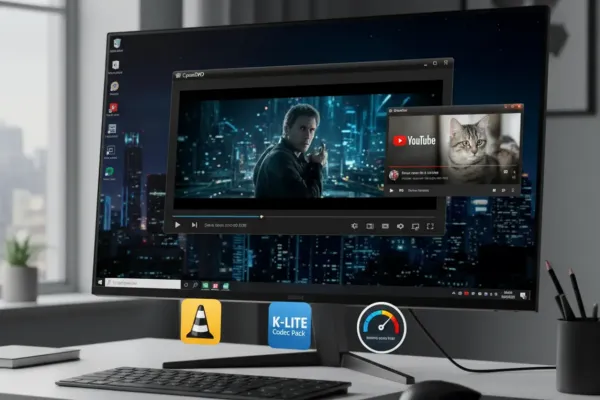
- VLC media player — альтернативный плеер для проверки потоков и форматов.
- K‑Lite Codec Pack — набор кодеков, если локальные файлы или потоки не воспроизводятся.
- Speedtest — измерение скорости интернет‑соединения перед просмотром HD/4K.
Кратко: главное — войти в CyberLink ID, разрешить доступ к сети, выбрать YouTube в разделе «Онлайн» и настроить качество воспроизведения. Тест скорости и обновление драйверов помогут понять, что нужно оптимизировать.
Полезные ссылки
- Cyberlink PowerDVD — страница программы на Maombi.
- VLC media player — альтернативный плеер для тестов и потоков.
- K‑Lite Codec Pack (Full) — комплект кодеков для воспроизведения.
- Speedtest — проверка скорости интернета.

Комментарии (0)