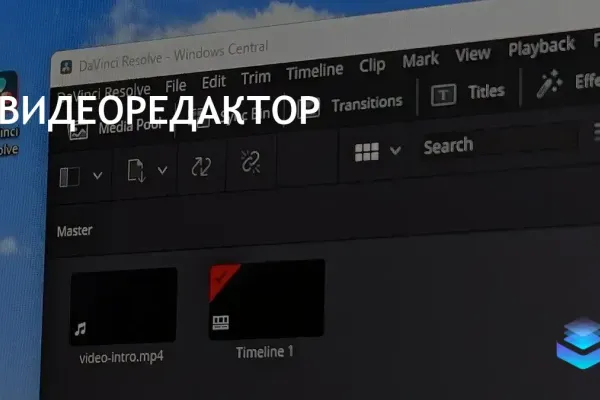
DaVinci Resolve — профессиональный видеоредактор для монтажа, цветокоррекции и работы со звуком. Подойдёт как хобби-мастеру, так и студийному монтажёру. При установке чаще всего встречают проблемы: несовместимые драйверы GPU, нехватка места и блокировки со стороны антивируса.
Шаг 1. Подготовка Windows к установке
- Проверьте версию Windows (Windows 10/11 x64 рекомендуется) и64-разрядность системы.
- Освободите минимум 25–30 ГБ на диске для инсталляции и временных файлов проекта.
- Запустите систему от имени администратора или убедитесь, что у вас есть права администратора.
- Обновите драйверы видеокарты: установите NVIDIA GeForce Experience или официальный пакет для вашей GPU, чтобы избежать ошибок рендеринга.
- Временно отключите антивирус/защитник Windows на время установки, если инсталлятор блокируется.
Шаг 2. Скачиваем и устанавливаем программу
Скачивайте установщик только из проверенных источников — официальной страницы или карточки на Maombi.
- Откройте страницу DaVinci Resolve и скачайте версию для Windows (Studio — платная, Free — бесплатная).
- Проверьте цифровую подпись файла и размер скачанного установщика.
- Запустите установщик от имени администратора. На запросы установщика выберите язык и папку установки (по умолчанию C:\Program Files\Blackmagic Design\DaVinci Resolve).
- Оставьте галочки для компонентов, которые нужны (плагины, инструменты медиатеки). Не меняйте системные пути, если не уверены.
- После установки перезагрузите компьютер, если установщик предложит.
Шаг 3. Первый запуск и базовые настройки
При первом запуске DaVinci Resolve выберете рабочую папку проекта и настройте аппаратное ускорение.
- В меню Preferences → System → Memory and GPU проверьте, что видеокарта распознана и включено аппаратное ускорение.
- Настройте расположение кэша и папку медиатеки на диске с достаточным свободным местом.
- Включите автосохранение и периодическое сохранение бэкапов проекта.
Что ещё стоит установить вместе с DaVinci Resolve
- NVIDIA GeForce Experience — удобный инструмент для обновления драйверов и оптимизации работы GPU.
- QuickTime Alternative — полезен для воспроизведения и предварительного просмотра файлов .mov при импорте.
Если появятся ошибки с кодеками или плагинами, установите набор кодеков или обновите Media Foundation в Windows.
Краткое резюме: скачивайте DaVinci Resolve с проверенного источника, убедитесь в совместимости GPU и наличии свободного места, установите драйверы и QuickTime-плеер для лучшей поддержки форматов — и можно приступать к монтажу.
Полезные ссылки
- DaVinci Resolve — страница скачивания и описание программы.
- NVIDIA GeForce Experience — обновление драйверов и оптимизация GPU.
- QuickTime Alternative — поддержка .mov и связанных форматов.


Комментарии (0)