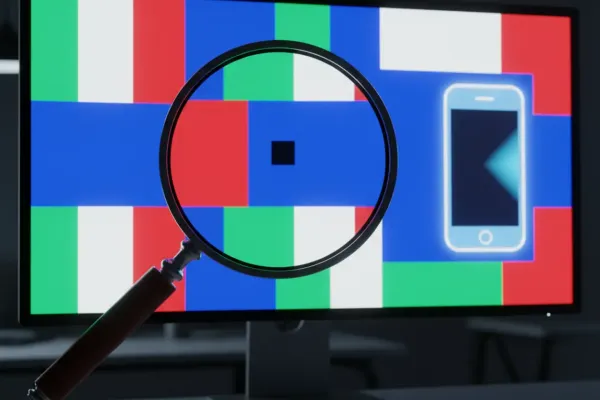
Dead Pixel Tester — простая утилита для проверки экрана: она закрашивает монитор сплошными цветами, чтобы вы могли быстро заметить мёртвые или застрявшие пиксели. Подойдёт для ноутбуков, мониторов и телевизоров.
Шаг 1. Устанавливаем и запускаем программу
Скачайте и запустите Dead Pixel Tester или запустите портативную версию, если она есть. На Windows обычно достаточно распаковать архив и запустить exe; на Android/телефоне — установить приложение из проверенного источника.
Шаг 2. Осваиваем основной сценарий
- Выберите один из цветов (красный, зелёный, синий, белый, чёрный).
- Полностью закрасьте экран выбранным цветом и внимательно осмотрите поверхность при разном угле и яркости.
- Если заметили точку другого цвета или чёрную точку — это потенциально проблемный пиксель. Отметьте его местоположение.
- Для подтверждения смените цвет: застрявший пиксель будет виден не на всех заливках, мёртвый — всегда чёрный.
Шаг 3. Полезные функции и советы
- Работайте в тёмной комнате и отключите автояркость — так дефекты видны лучше.
- Используйте лупу или камеру смартфона с макро, чтобы точно локализовать пиксель.
- Если пиксель застрял, попробуйте прогон с миганием — для этого можно использовать UDPixel (программа для восстановления пикселей).
Чем усилить работу с Dead Pixel Tester
- UDPixel — утилита для попытки восстановления застрявших пикселей (мигание, режимы восстановления).
- JScreenFix — веб‑сервис, который мигает маленькой областью прямо в браузере; работает без установки (поиск в интернете по названию).
Dead Pixel Tester помогает быстро обнаружить проблемы на экране; в большинстве случаев вы увидите их за пару минут. Если обнаружите дефект — сначала попробуйте восстановление (UDPixel, JScreenFix), а затем решайте вопрос с гарантийным обслуживанием или заменой.
Полезные ссылки
- Dead Pixel Tester — проверка экрана заливками основных цветов.
- UDPixel — инструмент для восстановления застрявших пикселей.
- JScreenFix — веб‑сервис для мигания пикселей (зайдите через браузер по названию).