Discord — это бесплатная платформа для текстовых чатов, голосовых и видеозвонков в сообществах. Она удобна для игр, командной работы и любых групповых бесед: создаёте сервер, добавляете каналы и общаетесь в реальном времени.
Шаг 1. Устанавливаем и запускаем программу
Скачать клиент можно с официального сайта или в магазине приложений; также есть страница с описанием на Маомби: Discord. Установите приложение или откройте веб-версию, зарегистрируйтесь и подтвердите почту — готово.
Шаг 2. Осваиваем основной сценарий
- Создайте сервер или присоединитесь по приглашению — нажмите «+» в списке серверов.
- Внутри сервера найдите текстовый и голосовой каналы слева; клик по голосовому каналу подключит микрофон/динамики.
- Для отправки сообщения выберите текстовый канал, введите текст и нажмите Enter. Прикрепляйте файлы кнопкой «+» или перетаскиванием.
- Чтобы позвать участника, напишите @ и выберите его ник; для всех — @everyone (с осторожностью).
- Если нужно приватное общение — создайте личный канал или отправьте личное сообщение, нажав на имя пользователя.
Шаг 3. Полезные функции и советы
- Управление уведомлениями: выключите уведомления по каналам или установите режим «Не беспокоить», чтобы сосредоточиться.
- Роли и права: администратор создаёт роли и задаёт права для каналов — удобно разграничивать доступ.
- Качество голоса и камера: в настройках звука выберите устройство и отрегулируйте чувствительность микрофона; при проблемах включите режим «Исходящий режим» (push-to-talk).
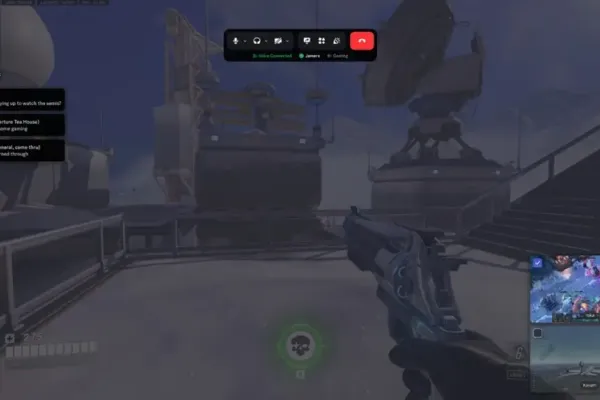
- Используйте потоки и экраны: можно показывать игровой экран или приложение прямо в голосовом канале — кнопка «Поделиться экраном».
Чем усилить работу с Discord
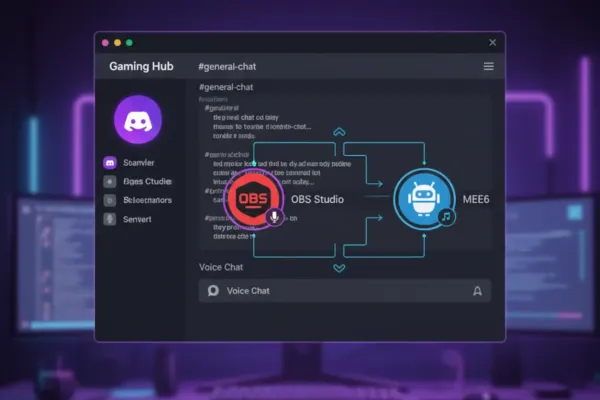
- Для модерации и автоматизации часто ставят ботов — пример: MEE6 (бот для уровней, предупреждений и команд).
- Если вы стримите или хотите записывать трансляции, используйте OBS Studio — позволяет захватить экран и отправлять поток в сервисы и в Discord.
- При проблемах со сводкой аудио полезны микшеры, например VoiceMeeter для управления входами/выходами звука.
Discord отлично подходит для живого общения и небольших сообществ: вы быстро соберёте сервер, настроите права и начнёте общаться. По мере роста можно подключать ботов, интегрировать трансляции и улучшать звук — платформа масштабируется под разные задачи.
Полезные ссылки
- Discord — описание и ключевые возможности на Маомби.
- OBS Studio — инструмент для записи и трансляций.
- MEE6 — бот для модерации и геймификации (поиск по названию).
- VoiceMeeter — виртуальный аудиомикшер для управления звуком.

Комментарии (0)