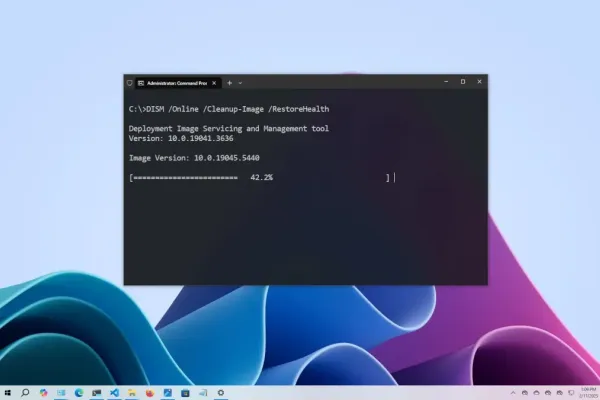
Командная утилита Deployment Image Servicing and Management (DISM) предоставляет администраторам возможность подготовки, модификации и ремонта образов системы Windows. Этот мощный инструмент позволяет диагностировать и устранять потенциальные проблемы, связанные с образами Windows 10.
Последовательность команд DISM
Для успешного использования DISM важно соблюдать правильный порядок команд:
- DISM /Online /Cleanup-Image /CheckHealth: выполняет быструю проверку на наличие повреждений в локальном образе Windows.
- DISM /Online /Cleanup-Image /ScanHealth: проводит более детальное сканирование для определения необходимости ремонта образа.
- DISM /Online /Cleanup-Image /RestoreHealth: сканирует и исправляет распространенные проблемы, при необходимости соединяясь с Обновлением Windows для загрузки нужных файлов.
Если загрузка файлов из Windows Update невозможна или вы предпочитаете использовать локальный источник, следует подключить ISO-образ Windows 10 или использовать установочные носители, выполнив команду:
DISM /Online /Cleanup-Image /RestoreHealth /Source:E:\Sources\install.wim
Дополнительные параметры
Опции, такие как /
- /Source:wim:G:\Sources\install.wim:1
Для работы с ESD-файлами следует применять:
- /Source:C:\ESD\Windows\sources\install.esd или /Source:esd:C:\ESD\Windows\sources\install.esd:1
Исправление распространенных ошибок
Среди распространенных ошибок:
- Код 0x800f081f: ошибка отсутствия файлов-источников. Используйте правильный install.wim и флаги /
Source и /LimitAccess . - Ошибка 87: некорректный параметр. Проверьте синтаксис команды и пространства.
- DISM зависает на 20/40/80%: дайте процессу время или перезапустите его, попробуйте снова, при необходимости проведите
chkdsk C: /f /r /x . - Код 0x800f0906: ошибка загрузки файлов DISM. Проверьте подключение к интернету или используйте локальный источник.
После успешного восстановления образа, рекомендуется запускать SFC /scannow для устранения оставшихся ошибок текущей установки. Все логи сохраняются в