Dism — это инструмент для обслуживания образов Windows. Под этим именем встречаются две вещи: встроенная командная утилита DISM (для проверки и восстановления компонентов Windows) и графическая утилита Dism++ для удобной очистки и обслуживания системы. В статье — простые действия, как запустить и решить типовые задачи.
Шаг 1. Устанавливаем и запускаем программу
DISM встроен в Windows — не нужно устанавливать. Чтобы запускать его, откройте командную строку или PowerShell от имени администратора. Dism++ — отдельная программа: скачайте и запустите её как обычное приложение (тоже с правами администратора для операций восстановления).
Шаг 2. Осваиваем основной сценарий
Типичная задача: проверить целостность компонентов и восстановить повреждённые файлы.
- Откройте «Командная строка (админ)» или PowerShell (админ).
- Последовательно выполните команды: сначала проверка, затем восстановление:
- DISM /Online /Cleanup-Image /CheckHealth — быстрая проверка.
- DISM /Online /Cleanup-Image /ScanHealth — глубокая проверка.
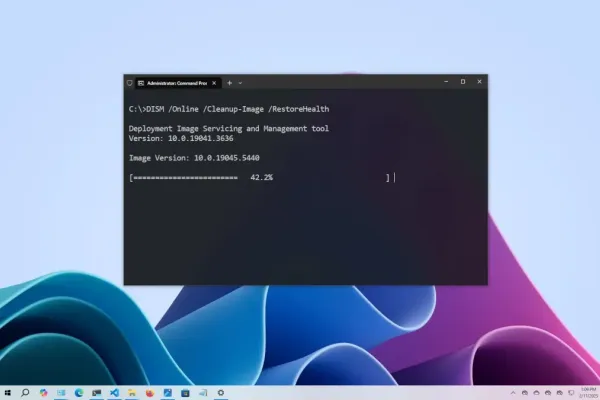
- DISM /Online /Cleanup-Image /RestoreHealth — восстановление (может занять время).
- После DISM запустите sfc /scannow для восстановления системных файлов.
- В Dism++ те же операции доступны в графическом интерфейсе: разделы обслуживания/чистки и восстановление компонентов — выберите и запустите.
Шаг 3. Полезные функции и советы
- Если RestoreHealth не помогает, укажите источник: /RestoreHealth /Source:WIM:X:\sources\install.wim:1 /LimitAccess.
- Сначала всегда запускайте DISM, затем sfc /scannow — это стандартная последовательность восстановления.
- Сохраняйте логи: DISM пишет отчёты в %windir%\Logs\CBS\ и в собственный лог, это поможет при разборе ошибок.
Чем усилить работу с Dism
- Dism++ — графический фронт-энд, удобен для очистки и резервного копирования компонентов.
- Windows PowerShell — для запуска DISM и автоматизации задач в скриптах.
- SFC (System File Checker) — стандартный инструмент для восстановления системных файлов после операций DISM.
Кратко: DISM решает проблемы с компонентами Windows, а Dism++ делает те же операции в удобном графическом интерфейсе. Для надёжного восстановления выполняйте DISM → sfc, используйте PowerShell для автоматизации и сохраняйте логи.
Полезные ссылки
- Dism++ — графическая утилита для очистки и обслуживания Windows.
- Windows PowerShell — оболочка для запуска команд и скриптов.
- SFC (System File Checker) — встроенная утилита Windows для проверки системных файлов (без внешней ссылки).


Comments (0)