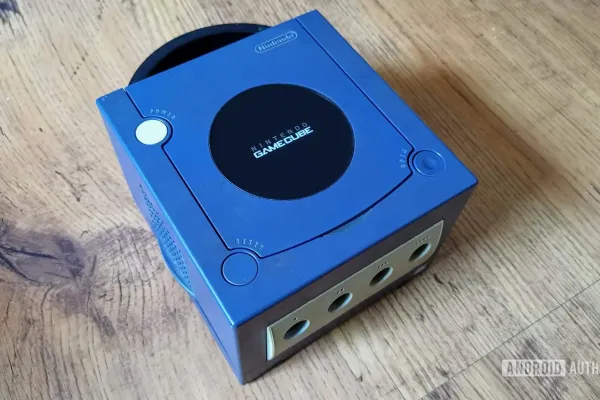
Dolphin — мощный эмулятор Wii и GameCube, но по умолчанию он может требовать оптимизации: графика, контроллеры и задержки сети влияют на комфорт. Ниже — быстрый пошаговый план, чтобы получить стабильный FPS и корректные контроллеры без лишних экспериментов.
Шаг 1. Базовые настройки программы
Откройте Dolphin Emulator и проверьте общие параметры:
- Language/Interface — выберите удобный язык и тему.
- Paths — укажите папку с ISO/ROM и папку для сохранений (чтобы не искать файлы вручную).
- Updates — включите автообновления только если хотите всегда тестовые сборки; для стабильности можно ставить ручные обновления.
- Config → General — выставьте однопоточную синхронизацию только при проблемах с мультипоточностью.
Шаг 2. Настройки под конкретную задачу
Для игр в высоком разрешении и минимальной задержки сфокусируйтесь на графике и контроллерах:
- Graphics → General: Backend — обычно Direct3D11/12 или Vulkan. Попробуйте Vulkan для стабильности и меньшей задержки.
- Graphics → Enhancements: Internal Resolution — 2×–4× для 1080p/4K; Anti-Aliasing — включайте по необходимости.
- Graphics → Hacks: включайте только при явных артефактах (иногда помогает Fast Depth Calculation).
- Контроллеры: в настройках контроллера выберите эмуляцию Wiimote либо назначьте кнопки через профиль. Для тонкой привязки используйте JoyToKey (см. блок ниже).
Шаг 3. Проверяем и оптимизируем результат
Протестируйте игру и следите за производительностью:
- Запустите игру, включите встроенный FPS-лимитер и OSD в Dolphin, чтобы наблюдать частоту кадров.
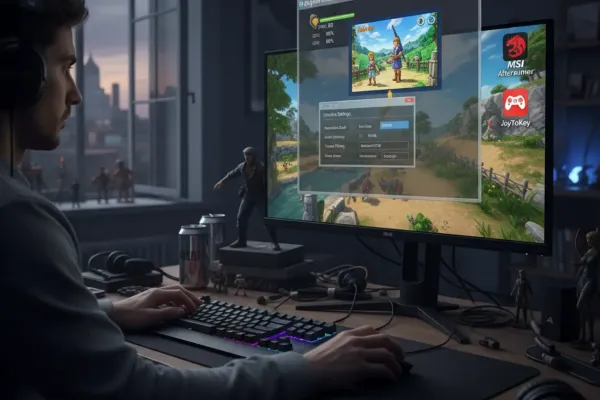
- Если есть проседания, посмотрите загрузку CPU/GPU и температуру — полезно использовать MSI Afterburner для мониторинга и настройки вентиляторов.
- Проверьте сетевой режим (Netplay) в тестовом лобби с другом: одинаковые версии эмулятора и стабильный пинг = лучшее соединение.
Какие программы помогут настроить X ещё лучше
- MSI Afterburner — мониторинг FPS, загрузок и температур; можно подстроить профиль вентилятора.
- JoyToKey — переназначение контроллера на клавиши (удобно для нестандартных геймпадов).
Краткое резюме
В первую очередь настройте Backend и разрешение в графике, корректно укажите папки с образами и проверьте контроллер. Мониторинг (MSI Afterburner) и переназначение кнопок (JoyToKey) помогут устранить оставшиеся проблемы. Если после оптимизации всё стабильно — значит вы готовы к длительным игровым сессиям или Netplay.
Полезные ссылки
- Dolphin Emulator — эмулятор Wii и GameCube с множеством графических опций.
- MSI Afterburner — мониторинг FPS, температур и регулировка вентиляторов.
- JoyToKey — ремаппинг геймпада на клавиши для гибкой настройки управления.

Комментарии (0)