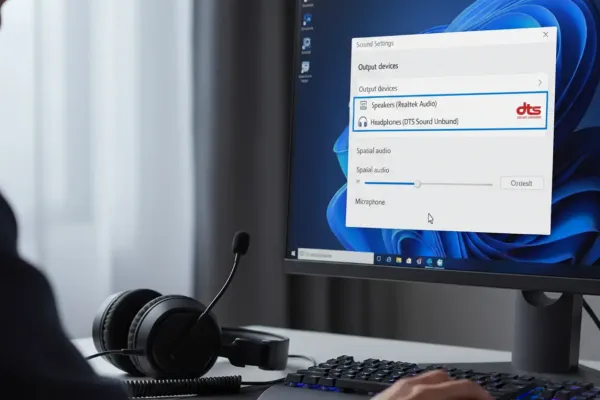
DTS Sound Unbound добавляет пространственное звучание (DTS:X, DTS Headphone:X) в Windows 10 и сразу улучшает восприятие игр и фильмов. Если оставить всё «как есть», вы получите обычный стереозвук без объёмных эффектов — включение DTS даёт более точную локацию звуков и насыщенные низы.
Шаг 1. Базовые настройки программы
Установите DTS Sound Unbound из Microsoft Store и обновите звуковые драйверы (Realtek, Intel или производитель вашего ПК). Подключите целевое устройство — наушники или колонки.
- Откройте «Параметры» → «Система» → «Звук» или классическую «Панель управления» → «Звук» → вкладка «Воспроизведение».
- Выберите ваше устройство воспроизведения и нажмите «Свойства».
- На вкладке «Пространственный звук» (Spatial sound) в выпадающем списке выберите «DTS Sound Unbound». Если опции нет — перезапустите систему и убедитесь, что приложение установлено и драйверы обновлены.
Шаг 2. Настройки под конкретную задачу
- Игры: включите профиль DTS Headphone:X внутри приложения DTS (или выберите игровой пресет), установите режим 3D и отключите цифровые улучшения в свойствах устройства, чтобы избежать конфликтов.
- Фильмы/кинотеатр: для колонок выберите режим «Кино»/«Home Theater» в приложении DTS; в настройках устройства установите частоту 48 000 Гц и 24 бита для стабильного формата.
- Работа/общение: при видео‑звонках можно временно выключать пространственный звук (если собеседники жалуются на артефакты) и включать его снова для игр/фильмов.
Шаг 3. Проверяем и оптимизируем результат
- Запустите встроенные тесты в приложении DTS: послушайте демонстрационные сцены и профили наушников.
- Прогоните пробный уровень в игре или видео с поддержкой пространственного звука (YouTube/демо) — проверьте локализацию источников звука.
- Если слышны щелчки/искажения, понизьте частоту в «Свойствах» устройства или отключите «Разрешить приложениям использовать устройство в эксклюзивном режиме».
Какие программы помогут настроить DTS Sound Unbound ещё лучше
- Dolby Access — альтернативное приложение для проверки Atmos и сравнения объёмного звука.
- Equalizer APO — системный эквалайзер для тонкой подстройки частот и коррекции звуковой сцены.
Кратко: обязательно установите приложение, обновите драйверы и в свойствах устройства выберите DTS Sound Unbound. Критично: установка из Store и правильный выбор «Пространственного звука». Менее критично: эквалайзер и эксклюзивные режимы — их можно настраивать по желанию. Правильно включённый DTS слышно сразу по глубине низких и точности позиционирования.
Полезные ссылки
- DTS Sound Unbound — страница приложения и краткое описание функций.
- Dolby Access — альтернативный инструмент для проверки объёмного звука (Dolby Atmos).
- Equalizer APO — системный эквалайзер для тонкой настройки звука.