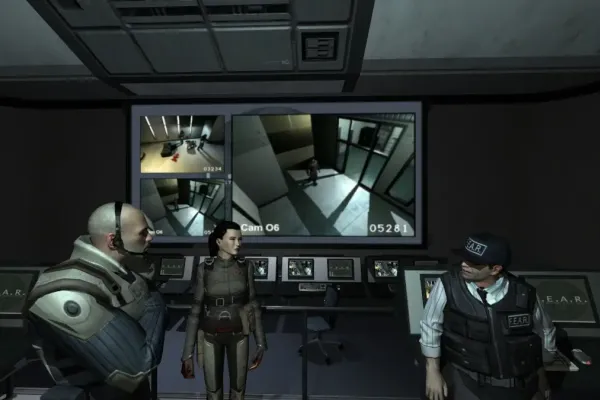
F.E.A.R. — культовый шутер с элементами хоррора. Игра старая, но требует корректной совместимости: частые проблемы при установке и запуске — ошибки DLL, вылеты из‑за старых версий DirectX или отсутствия библиотек Visual C++ и устаревших драйверов.
Шаг 1. Проверяем, потянет ли компьютер игру
Сравните требования на странице игры в магазине с характеристиками ПК: модель видеокарты, процессор, объём оперативной памяти и свободное место на диске (лучше иметь запас 10–20 ГБ). Откройте «dxdiag» и Диспетчер устройств, чтобы увидеть модель GPU и версию DirectX.
Шаг 2. Скачиваем и устанавливаем игру
- Лучше всего ставить F.E.A.R. через проверенный магазин/лаунчер, например Steam (если игра доступна на платформе). Это упростит обновления и проверку целостности файлов.
- Создайте аккаунт, найдите страницу игры, купите или скачайте её (если есть бесплатная версия), нажмите «Установить» и выберите папку установки. Для старых версий можно использовать режим совместимости в свойствах установщика.
- Если установщик просит права администратора — подтвердите. Отключите временно антивирус, если он блокирует установку, и после завершения верните защиту.
- После установки выполните проверку целостности (в лаунчере) или запустите файл .exe от имени администратора.
Шаг 3. Первый запуск и оптимальные настройки
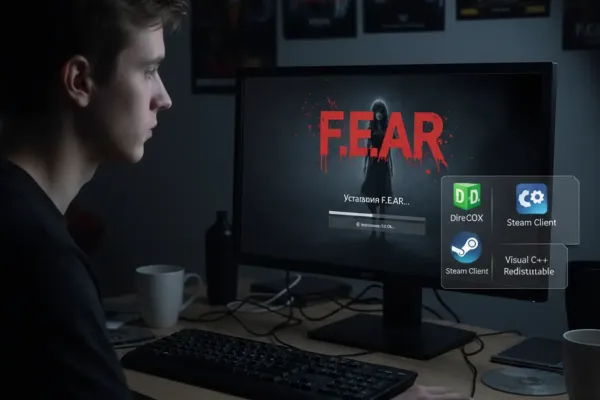
При первом запуске снизьте графику до средних/низких, установите разрешение по размеру экрана и выключите тяжёлые опции (тени, сглаживание). Если игра нестабильна — запустите в режиме совместимости с Windows 7/8 и включите «Запуск от имени администратора». При ошибках связанные с мультимедиа обычно решаются обновлением DirectX и установкой пакетов Visual C++ (Microsoft Visual C++ Redistributable).
Какие утилиты помогают играть комфортнее
- Обновите драйверы видеокарты (NVIDIA GeForce Experience или AMD Radeon Software) — это снижает вылеты и добавляет оптимизацию.
- DirectX Happy Uninstall — если игра выдаёт ошибки DirectX, поможет восстановить или исправить компоненты.
- Microsoft Visual C++ Redistributable — многие игры требуют библиотеки Visual C++; установите все нужные версии (2010, 2013, 2015+).
Кратко: проверьте характеристики через dxdiag, ставьте игру с проверенного лаунчера, обновите драйверы и нужные компоненты (DirectX, Visual C++). Если возникают ошибки — сначала проверьте целостность файлов в лаунчере и лог ошибок, затем пробуйте режим совместимости и восстановление DirectX.
Полезные ссылки
- Steam — платформа для покупки и установки игр, удобна для обновлений и проверки целостности.
- DirectX Happy Uninstall — восстановление и исправление компонентов DirectX.
- Microsoft Visual C++ Redistributable — пакеты библиотек, необходимые для запуска многих игр.

Комментарии (0)