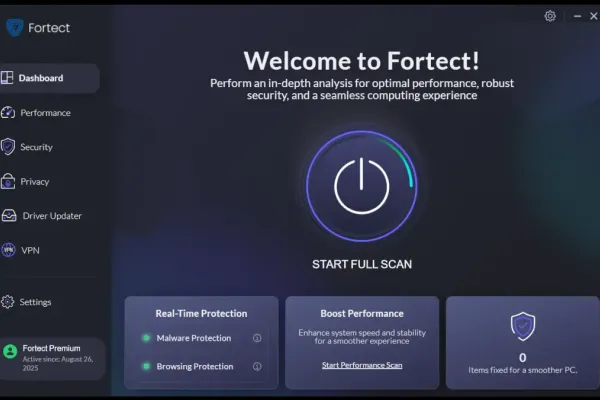
Fortect — это программа для восстановления и оптимизации Windows: многие ставят её, чтобы исправить ошибки и ускорить систему. Если Fortect надоел, конфликтует с другими утилитами или вы сомневаетесь в её эффективности, лучше удалить и поставить более подходящую замену.
Альтернатива 1: Wise Care 365
Плюсы: лёгкая, много инструментов для очистки реестра, дефрагментации и удаления мусора; понятный интерфейс и автоматизация задач.
Кому подходит: пользователям, которым нужна простая в использовании «всё в одном» утилита для регулярного обслуживания ПК без лишних сложностей.
Альтернатива 2: Advanced SystemCare Ultimate
Плюсы: расширенный набор оптимизаций и встроенная защита от вредоносного ПО; хорошие инструменты для ускорения и восстановления системы.
Кому подходит: тем, кто хочет сочетание оптимизатора и антивирусной защиты в одном пакете и готов пожертвовать немного простоты ради функционала.
Альтернатива 3: Glary Utilities Pro
Плюсы: широкий набор модулей для очистки, ремонта реестра и управления автозагрузкой; гибкие инструменты для опытных пользователей.
Кому подходит: продвинутым пользователям, которые хотят тонко настраивать обслуживание системы и выбирать отдельные инструменты по потребностям.
Как перейти с Fortect на новую программу
1) Удалите Fortect через «Параметры» → «Приложения» или «Панель управления» → «Программы и компоненты».
2) Перезапустите компьютер и проверьте, что процессы Fortect не остались в Диспетчере задач. При желании запустите универсальный деинсталлятор (Revo Uninstaller, IObit Uninstaller) для удаления «хвостов».
3) Установите выбранную альтернативу, выполните первоначальное сканирование и создайте точку восстановления перед массовыми изменениями.
Подводя итог: Fortect можно безопасно удалить стандартными средствами Windows, а Wise Care 365, Advanced SystemCare Ultimate и Glary Utilities Pro — три рабочих замены в зависимости от ваших задач. Выберите ту, что ближе по функционалу и удобству, и переходите плавно: удалить — очистить остатки — установить новую программу.