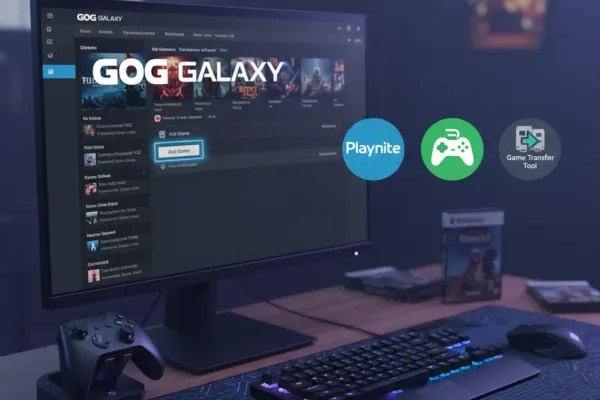
GOG Galaxy упрощает управление играми: добавление сторонних или локально установленных тайтлов позволяет запускать всё из одного клиента. Если оставить всё «как есть», часть игр не появится в библиотеке, не будут приходить обновления и не сработают облачные сохранения.
Шаг 1. Базовые настройки программы
Откройте настройки клиента и проверьте ключевые параметры перед добавлением игр.
- Язык и интерфейс: в разделе «Общие» выберите удобный язык и вид библиотеки.
- Папки установки: в «Установки» укажите основную папку для игр и папки, которые нужно сканировать.
- Автообновления: включите автоматические обновления для GOG и для игр, которые хотите держать актуальными.
- Права и запуск: при проблемах с запуском включите «Запуск от имени администратора» для клиента или конкретной игры.
Шаг 2. Настройки под конкретную задачу
Если цель — добавить локальные игры (не из GOG), используйте встроенные инструменты клиента.
- Добавление локальной игры: в GOG Galaxy откройте «Добавить игру» → «Добавить игру с компьютера» и укажите исполняемый файл (.exe). Это создаст ярлык в библиотеке.
- Импорт из других лаунчеров: если игра установлена через другой клиент, добавьте папку установки в список для сканирования — GOG Galaxy попытается распознать и привязать её.
- Опции запуска и параметры: для каждой добавленной игры задайте рабочую папку, аргументы командной строки и профиль совместимости при необходимости.
- Сценарий для стрима/игры: отключите оверлей клиента, если он конфликтует с OBS, и выставьте приоритет процессу игры через Диспетчер задач для снижения лагов.
Шаг 3. Проверяем и оптимизируем результат
После добавления сделайте простые проверки и исправления.
- Запустите игру из библиотеки — убедитесь, что прогресс и настройки сохраняются.
- Если игра не запускается, выберите «Проверить целостность файлов» (если доступно) или переустановите/пересоздайте ярлык.
- Проверьте, получает ли игра обновления через клиент; при конфликтах временно отключите автообновления и обновляйте вручную.
- Для тяжёлых игр проверьте путь установки на SSD и при необходимости переместите каталог.
Какие программы помогут настроить GOG Galaxy ещё лучше
- Playnite — объединяет библиотеки из разных лаунчеров, автоматизирует импорт и управляет ярлыками.
- Steam Mover — полезен для переноса игр между дисками (SSD/HDD) без потери настроек.
Критично важные вещи: правильно указанные папки установки, автообновления по вкусу и корректные параметры запуска для проблемных тайтлов. Остальное (вид интерфейса, темы) можно оставить по умолчанию.
Если после всех шагов игра корректно запускается из GOG Galaxy и получает обновления — настройка завершена. При проблемах проверьте права, путь установки и попробуйте временно отключить сторонние оверлеи.