Синхронизация в Joplin нужна, чтобы иметь одинаковые заметки на телефоне, компьютере и в облаке. Без настройки заметки остаются локальными — потерять их легче, а работа на нескольких устройствах не будет синхронизироваться.
Шаг 1. Базовые настройки программы
Откройте Joplin на настольном компьютере и зайдите в «Инструменты → Параметры → Синхронизация». Основные опции, которые стоит проверить:
- Synchronization target — выберите WebDAV, OneDrive, Nextcloud или «Файловая система» в зависимости от цели.
- Путь/URL синхронизации — укажите корректный WebDAV URL или папку для файловой синхронизации.
- Автосинхронизация — включите, если хотите, чтобы Joplin синхронизировал заметки автоматически при изменениях.
- End-to-end encryption — если важна безопасность, включите шифрование и задайте пароль/ключ (обратите внимание: потеря ключа = потеря доступа к заметкам).
Шаг 2. Настройки под конкретную задачу
Если нужно синхронизировать между компьютером и облаком (удобно для работы и мобильного доступа):
- Для облака через WebDAV используйте Nextcloud или любой другой поддерживаемый WebDAV-сервер: укажите URL, логин и пароль; проверьте корневую папку (обычно /remote.php/webdav/).
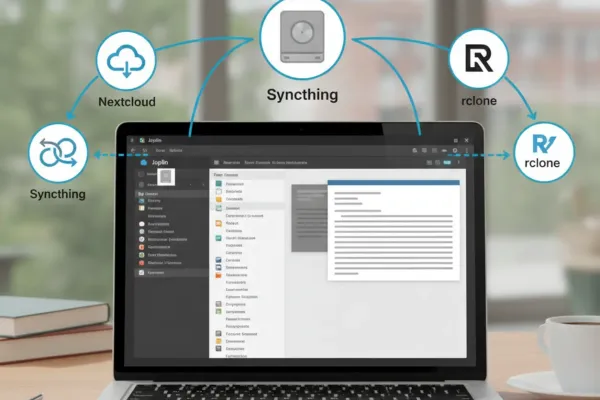
- Для приватной синхронизации без облака используйте Syncthing — настройте папку Joplin profile для синхронизации и привяжите устройства по ID. Рекомендуется выключать автосинхронизацию в Joplin и запускать принудительную синхронизацию после завершения редактирования при использовании файловой синхронизации.
- Если используете файловую синхронизацию, убедитесь, что приложения не открывают одну и ту же базу одновременно (во избежание конфликтов).
Шаг 3. Проверяем и оптимизируем результат
После настройки выполните тест:
- Нажмите «Синхронизировать» в Joplin на основном устройстве и дождитесь завершения.
- Откройте Joplin на другом устройстве и выполните синхронизацию — проверьте, появились ли новые заметки и вложения.
- Проверьте журнал синхронизации в настройках на предмет ошибок и конфликтов; при появлении конфликтов объедините версии вручную или восстановите из экспорта.
- Сделайте экспорт заметок (Файл → Экспорт → JEX) и храните копию перед крупными изменениями или при включении шифрования.
Какие программы помогут настроить Joplin ещё лучше
- Joplin — настольное приложение и мобильные клиенты для тестирования синхронизации.
- Syncthing — приватная синхронизация файлов между устройствами без облака.
- rclone — утилита для работы с облачными хранилищами и WebDAV (если инструмент не найден в каталоге — используйте официальный сайт rclone.org).
Полезные ссылки
- Joplin — страница программы, инструкция и скачивание.
- Syncthing — приватная P2P-синхронизация файлов.
- rclone — официальный сайт и документация (без ссылки в каталоге Maombi).
Коротко: в первую очередь укажите правильный тип синхронизации и URL/папку, включите или отключите автосинхронизацию по сценарию и обязательно сделайте резервный экспорт. Если всё синхронизируется на тестовом устройстве без конфликтов — настройка выполнена правильно.


Комментарии (0)