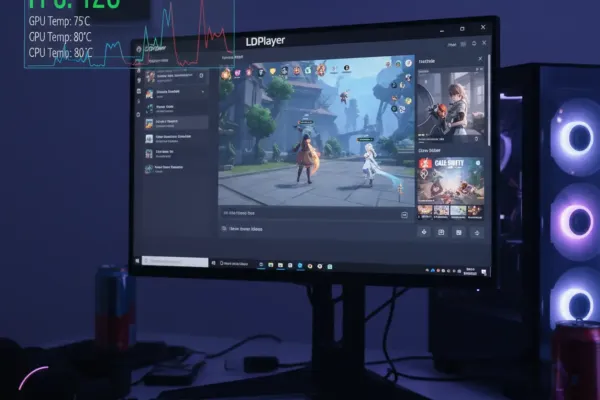
LDPlayer — популярный эмулятор Android для запусков мобильных игр на ПК. По умолчанию он работает, но правильная конфигурация улучшит FPS, уменьшит лаги и защитит систему от перегрева. Ниже — простая настройка под типичный игровой ПК.
Шаг 1. Базовые настройки программы
Откройте настройки эмулятора и скорректируйте основные параметры:
- В разделе «Основные» выберите язык и папку установки. Убедитесь, что путь на диске с достаточным свободным местом.
- В «Система» укажите количество ядер CPU и объём RAM: для 4‑ядерного/8 ГБ ПК ставьте 2–4 ядра и 2–4 ГБ ОЗУ — не выделяйте всё подряд.
- В графике выберите рендерер (DirectX/OpenGL) — по умолчанию работает, но при проблемах переключитесь на другой.
- Включите аппаратную виртуализацию (VT/AMD‑V) в BIOS, если доступно — это даёт ощутимый прирост производительности.
- Оставьте автообновления включёнными, если не хотите вручную следить за релизами.
Шаг 2. Настройки под конкретную задачу (игры)
Для мобильных игр важны частота кадров, разрешение и управление:
- Разрешение и DPI: ставьте нативное для игры или 1280×720 для баланса производительности и качества.
- FPS: ограничьте в настройках эмулятора 60 или 90 (в зависимости от монитора) — выше даёт лишнюю нагрузку.
- Графический режим: выбирайте тот, при котором игра стабильна; иногда понижение графики внутри игры эффективнее.
- Клавиши и макросы: настройте управление клавиатурой и мышью через встроенный менеджер клавиш для удобства.
- Мультиинстанс: запускайте несколько копий только при избытке ресурсов; в настройках задайте лимит CPU/RAM на каждую инстанцию.
Шаг 3. Проверяем и оптимизируем результат
Протестируйте игру и следите за поведением системы:
- Запустите тяжёлую сессию 10–15 минут: наблюдайте за FPS и троттлингом; если появляются просадки — снизьте графику или выделенные ресурсы.
- Для мониторинга используйте MSI Afterburner (настройка оверлея FPS, нагрузка GPU) и HWiNFO Portable (температуры, частоты). Эти инструменты помогут понять, что лимитирует производительность.
- Если видите высокие температуры — увеличьте скорость вентилятора или снизьте частоты/разрешение в эмуляторе.
Какие программы помогут настроить LDPlayer ещё лучше
- MSI Afterburner — мониторинг FPS, оверлей, простая настройка профилей и управления вентилятором.
- HWiNFO Portable — детальная информация о температурах и частотах CPU/GPU в реальном времени.
- BlueStacks X — альтернатива эмулятору, полезна для сравнения производительности или запуска отдельных игр, которые лучше работают в другом эмуляторе.
Кратко: важнее всего включить виртуализацию, выделить разумный объём CPU/RAM, настроить рендерер и ограничение FPS. Проверяйте результаты через мониторинг (MSI Afterburner, HWiNFO) и корректируйте по нагреву и стабильности — тогда LDPlayer будет работать плавно и эффективно.