LibreOffice — бесплатный офисный пакет с текстовым редактором, таблицами, презентациями и базой данных. Инсталляция обычно простая, но иногда мешают 32/64‑битная несовместимость, нехватка места или отсутствие Java для некоторых функций.
Шаг 1. Подготовка Windows к установке
- Проверьте разрядность Windows: Пуск → Параметры → Система → О программе — нужна 64‑битная сборка для современных ПК.
- Освободите минимум 1–2 ГБ на диске C: (установщик и временные файлы).
- Запустите установку от имени администратора (правый клик → «Запуск от имени администратора»).
- Отключите временно антивирус или добавьте папку загрузки в исключения, если инсталлятор блокируется.
Шаг 2. Скачиваем и устанавливаем программу
Лучше скачивать установщик с официальной страницы или проверенной карточки — так вы получите актуальную и безопасную сборку.
- Откройте страницу загрузки LibreOffice и выберите версию для Windows (32‑ или 64‑бит) и язык.
- Скачайте установочник и дождитесь завершения загрузки.
- Запустите файл .msi/.exe: выберите язык установщика, примите лицензионное соглашение.
- Выберите тип установки: «Стандартная» подходит большинству пользователей; для тонкой настройки выберите «Пользовательская» и отметьте нужные компоненты.
- Укажите папку установки (по умолчанию C:\Program Files\LibreOffice) и продолжите.
- Дождитесь окончания установки и перезагрузите компьютер, если установщик попросит.
Шаг 3. Первый запуск и базовые настройки
- При первом запуске выберите язык интерфейса и проверьте обновления через меню Справка → Проверить обновления.
- Если используете базу данных LibreOffice Base или расширения, установите Java (если требуется).
- Настройте автосохранение: Инструменты → Параметры → Загрузка/Сохранение → Общие → Автосохранение каждые N минут.
- Ассоциируйте форматы (.docx, .xlsx, .odt) через правый клик → «Открыть с помощью» → выбрать LibreOffice.
Что ещё стоит установить вместе с LibreOffice
- LibreOffice — полный офисный пакет (если нужна ссылка на скачивание).
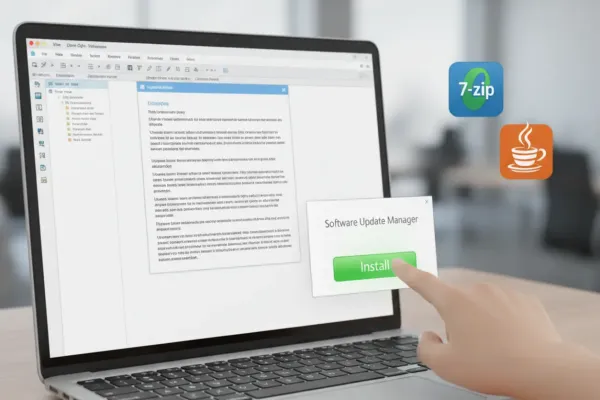
- 7‑Zip — удобный архиватор для работы с вложениями и бэкапами.
- OpenJDK (JRE) — понадобится для LibreOffice Base и некоторых расширений; устанавливайте последнюю совместимую версию.
Кратко: скачивайте LibreOffice с проверенного источника, выбирайте версию по разрядности Windows, запускайте установщик от администратора и при необходимости установите Java. 7‑Zip и хороший PDF‑просмотр ускорят работу с документами.
Полезные ссылки
- LibreOffice — страница загрузки и информация о пакете.
- 7‑Zip — архиватор для распаковки и создания бэкапов.
- OpenJDK — среда Java для работы некоторых компонентов LibreOffice.

Comments (0)