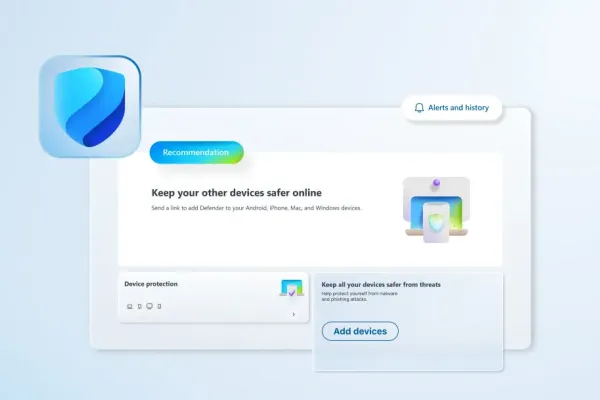
Microsoft Defender (ранее Windows Defender) — встроенный антивирус в Windows. Если оставить его выключенным, система будет уязвима для вирусов и эксплойтов; включение занимает пару минут и обычно достаточно для ежедневной безопасности.
Шаг 1. Базовые настройки программы
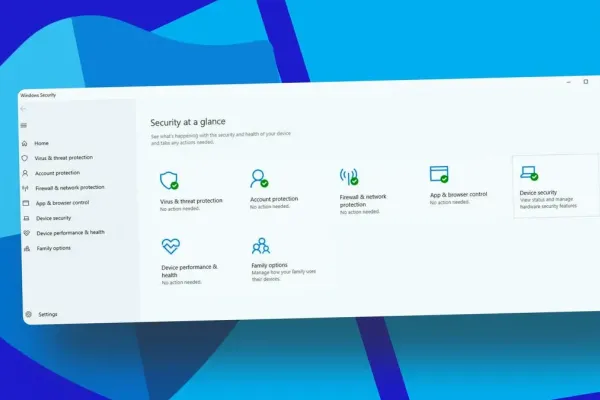
Откройте приложение «Безопасность Windows» или «Microsoft Defender» и проверьте основные параметры:
- Язык и интерфейс — можно оставить по умолчанию.
- Папки для сканирования — встроенный движок сканирует систему автоматически, дополнительные папки указывать необязательно.
- Автообновления — включите обновления Windows Update, чтобы сигнатуры антивируса обновлялись автоматически.
Шаг 2. Настройки под безопасность ПК
Критичные параметры (включите обязательно):
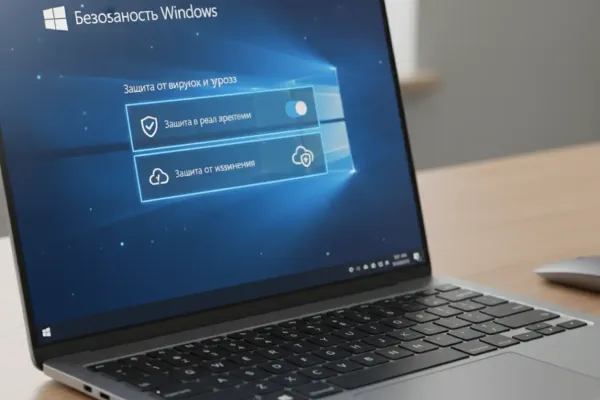
- Включить «Защиту в реальном времени» — отвечает за проверку процессов и файлов на лету.
- Включить «Облачную доставку защиты» (Cloud-delivered protection) — повышает скорость реакции на новые угрозы.
- Включить «Автоматическую отправку образцов» — помогает Microsoft быстрее анализировать подозрительные файлы.
- Включить «Защиту от изменений» (Tamper Protection) — предотвращает отключение защитных модулей.
Дополнительно (по ситуации):
- Защита от похищения данных (Controlled folder access) — включайте, если храните важные документы и беспокоитесь о шифровальщиках.
- Исключения — добавляйте только проверенные файлы/папки, если антивирус мешает работе легитимных программ.
Шаг 3. Проверяем и оптимизируем результат
- Запустите быстрое сканирование, затем полное сканирование — в приложении выберите соответствующие опции.
- Для подозрительных случаев выполните автономное сканирование (Windows Defender Offline).
- Проверьте обновления сигнатур через Центр обновления Windows и перезагрузите систему при необходимости.
- Можно протестировать обнаружение на безопасном тестовом файле (EICAR) или просмотреть отчёты в истории защиты.
Какие программы помогут настроить Microsoft Defender ещё лучше
- Malwarebytes Anti-Exploit — дополнительный слой защиты браузеров и плагинов.
- Secure Browser — безопасный изолированный браузер для сомнительных сайтов.
Краткое резюме: в первую очередь включите защиту в реальном времени, облачную защиту и защиту от изменений; держите обновления включёнными и периодически запускайте полное сканирование — так вы получите надёжную базовую защиту.
Полезные ссылки
- Microsoft Defender — страница с описанием и возможностями приложения.
- Malwarebytes Anti-Exploit — дополнительная защита браузеров и компонентов.
- Secure Browser — изолированный безопасный браузер для рискованных сайтов.



Comments (0)