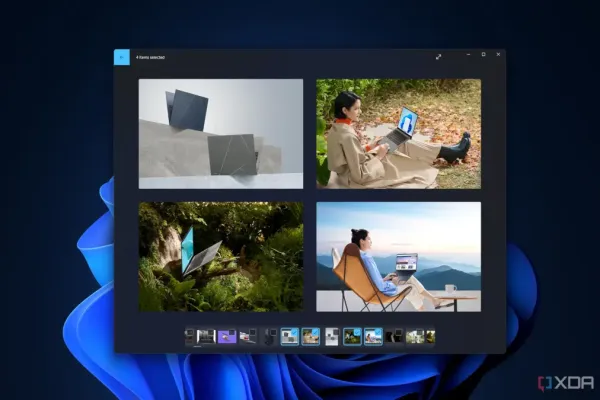
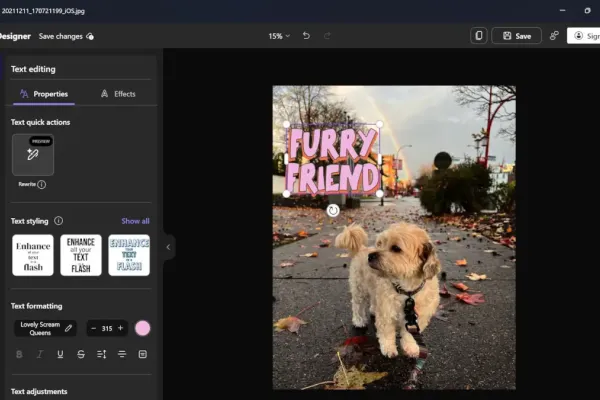
Microsoft Photos — стандартное приложение для просмотра и простого редактирования фото и видео. Оно полезно для быстрого просмотра, обрезки и создания альбомов. При установке чаще всего возникают проблемы с версией Windows, работой Microsoft Store или отсутствием кодеков для HEIF/RAW.
Шаг 1. Подготовка Windows к установке
- Проверьте версию: Microsoft Photos работает на Windows 10/11. Обновите систему через Центр обновления Windows.
- Свободное место: убедитесь, что на диске C хотя бы 1–2 ГБ свободно для установки и обновлений.
- Права администратора: для установки через Microsoft Store они обычно не требуются, но пригодятся при устранении проблем.
- Microsoft Store: проверьте, открывается ли магазин и выполнён ли вход в аккаунт Microsoft.
Шаг 2. Скачиваем и устанавливаем программу
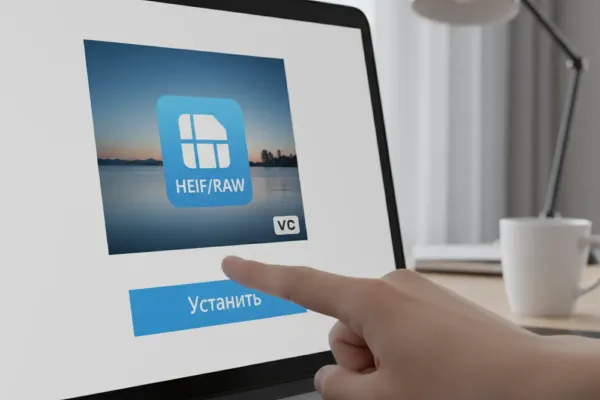
- Откройте Microsoft Store или перейдите на карточку приложения: Microsoft Photos. Нажмите «Установить» или «Получить».
- Если Store не работает: откройте «Параметры» → «Приложения» → «Установленные приложения», найдите Microsoft Photos и попробуйте «Обновить» или «Восстановить».
- При сбое установки временно отключите сторонний антивирус и повторите попытку (включите его обратно после установки).
- После установки перезагрузите компьютер, чтобы все системные интеграции вступили в силу.
Шаг 3. Первый запуск и базовые настройки
При первом запуске выберите язык и, если нужно, сделайте Microsoft Photos приложением по умолчанию для изображений: «Параметры» → «Приложения» → «Приложения по умолчанию». Разрешите доступ к папкам с изображениями, включите автоматические обновления через Microsoft Store.
Что ещё стоит установить вместе с Microsoft Photos
- HEIF Image Extensions — понадобится для открытия фото в формате HEIC/HEIF (чаще встречается у iPhone).
- Raw Image Extension — расширение для корректного просмотра RAW-файлов с камер.
- Portable VLC Media Player — универсальный плеер для воспроизведения нестандартных видеоформатов и кодеков.
Короткое резюме: скачайте Microsoft Photos через Microsoft Store (или страницу Маомби), убедитесь в совместимости Windows, при проблемах используйте восстановление приложения и установите расширения HEIF/RAW и VLC для лучшей поддержки форматов.
Полезные ссылки
- Microsoft Photos — страница с описанием и инструкциями по установке.
- Portable VLC Media Player — мультимедийный плеер для дополнительных форматов.

Комментарии (0)