Короткое вступление
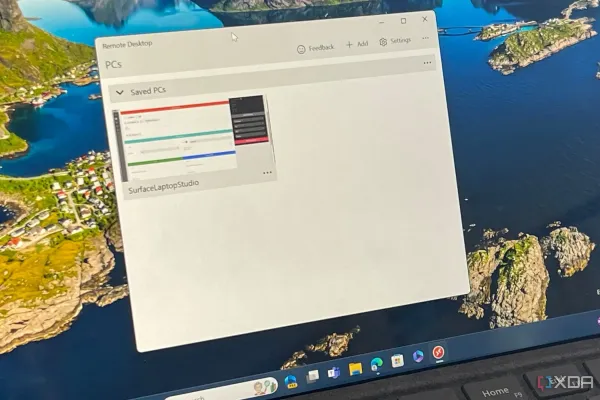
Microsoft Remote Desktop позволяет безопасно управлять удалённым компьютером — получить доступ к файлам, рабочему столу и программам. Если ничего не настраивать, удалённое подключение может не работать через фаервол, домашний роутер или из‑за отключённого удалённого доступа на ПК.
Шаг 1. Базовые настройки программы
- На целевом ПК (Windows 10/11): Параметры → Система → Удалённый рабочий стол. Включите «Удалённый рабочий стол» и запомните имя компьютера.
- Пользователи: проверьте, что в списке разрешённых есть нужная учётная запись (администраторы обычно в списке по умолчанию).
- Безопасность: рекомендую включить «Требовать сетевой уровень проверки подлинности (NLA)» и использовать надёжные пароли.
- Фаервол: убедитесь, что правило «Удалённый рабочий стол (TCP/3389)» разрешено в Windows Defender Firewall.
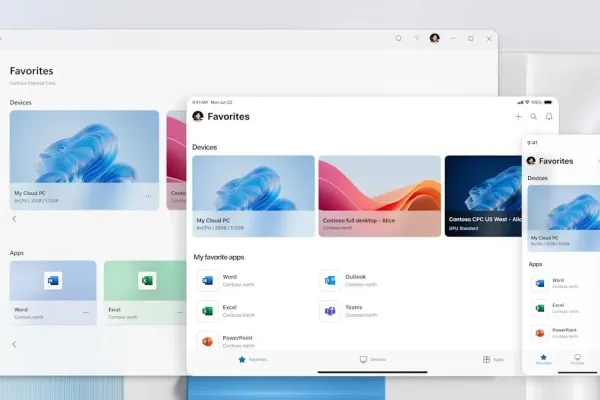
- Клиент: установите приложение Microsoft Remote Desktop на устройстве‑клиенте (Windows, macOS, iOS, Android) и добавьте новое подключение с именем хоста или IP.
Шаг 2. Настройки под конкретную задачу
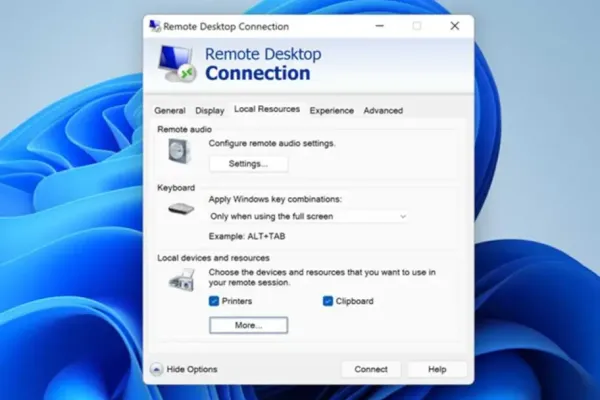
- Работа в офисе/домашней сети: используйте локальный IP (например 192.168.x.x). В клиенте выберите разрешение экрана и включите пересылку буфера обмена и локальных дисков, если нужны файлы.
- Доступ через интернет: безопаснее настроить VPN до сети, чем открывать 3389 в интернет. Если VPN недоступен — пробросьте порт 3389 на роутере и используйте сложный пароль и NLA.
- Стрим/видео/графика: в клиенте выставьте качество видео в приоритете производительности или скорости в зависимости от канала; отключите лишние перенаправления (принтеры, звук), чтобы снизить задержку.
Шаг 3. Проверяем и оптимизируем результат
- Тест в локальной сети: подключитесь по локальному IP — если работает, проблема не в сервисе Windows.
- Проверка порта: используйте команду telnet ip 3389 или онлайн‑сканер портов, чтобы убедиться, что 3389 открыт (перед этим временно отключите роутер/фаервол для теста с осторожностью).
- Логи: в Event Viewer смотрите журналы RemoteDesktopServices для ошибок подключения.
Какие программы помогут настроить X ещё лучше
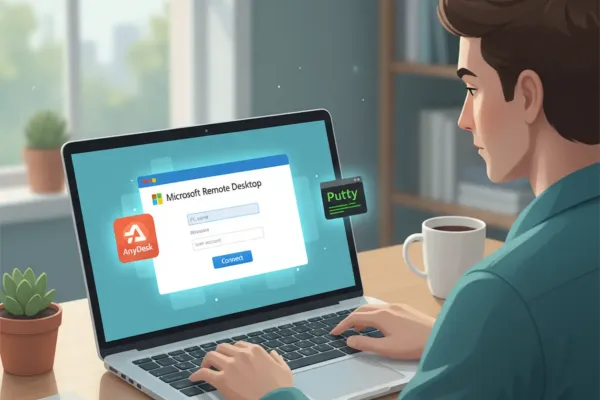
- AnyDesk — простая альтернатива для быстрого удалённого доступа без настройки портов.
- PuTTY — полезен, если нужен безопасный терминал/SSH-доступ к серверам вместо графического RDP.
Полезные ссылки
- Microsoft Remote Desktop — инструкция и описание приложения.
- AnyDesk — альтернатива для удалённого доступа.
- PuTTY — SSH-клиент для терминального доступа.
Резюме: в первую очередь включите удалённый рабочий стол на хосте, включите NLA и проверьте фаервол. Для удалённого доступа через интернет предпочитайте VPN; если нужна быстрая помощь — используйте AnyDesk. Проверяйте подключение локально и по логам, чтобы понять, работает ли всё корректно.