Windows 11 предоставляет пользователям несколько способов оптимизации скорости загрузки, нацеливаясь на приложения автозапуска. Хотя многие приложения не являются вредоносными, их автоматический запуск может значительно увеличить время загрузки системы.
Как оптимизировать автозапуск в Windows 11
Инструменты для контроля автозапуска
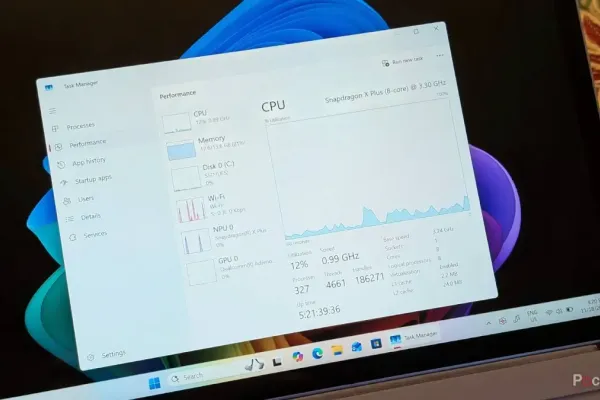
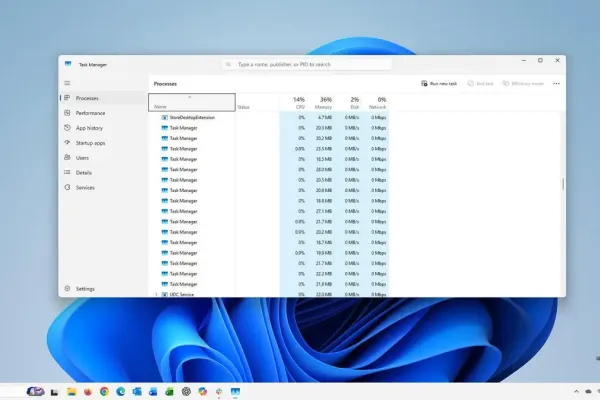
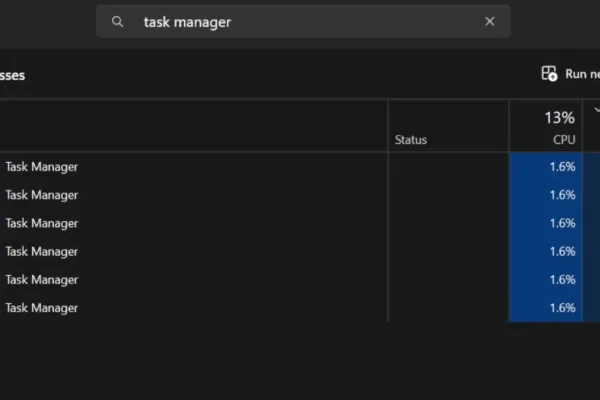
В Windows 11 пользователи могут использовать Диспетчер задач, настройки или Проводник для управления приложениями автозапуска. Диспетчер задач позволяет видеть уровень влияния каждого приложения на запуск, что помогает определить, какие программы стоит отключить. В настройках вы можете переходить в раздел 'Приложения' и далее в 'Автозагрузка', чтобы выбрать, какие приложения не запускать при входе в систему. Если приложение не найдено, оно может находиться на съемном диске или быть удалено.
Использование Проводника для конфигурации
Некоторые приложения могут отсутствовать в списке Диспетчера задач или Настроек. Зайдите в Проводник, используя команду shell:appsfolder для открытия перечня установленных программ. Чтобы конфигурировать автозапуск, используйте команды shell:startup или shell:common startup для открытия папки автозагрузки. Это позволяет добавлять или удалять ярлыки приложений из автозапуска.
Подход к отключению
Рекомендуется отключать приложения, которые вы не используете регулярно, такие как игровые лаунчеры и чат-программы. Основные системные компоненты и антивирусные программы оставляйте включенными. Если у вас возникнут проблемы, можно ре-активировать приложение в любой момент.
Для более детального управления доступны сторонние инструменты, такие как Autoruns от Microsoft, которые могут показывать расширенный список запускаемых программ и задач.




Комментарии (0)