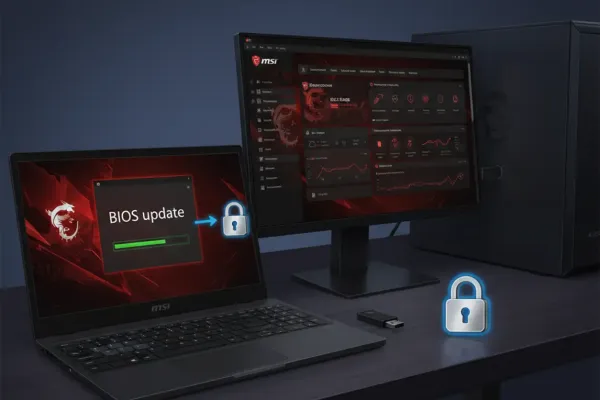
Обновление BIOS даёт поддержку новых CPU, исправления и улучшенную стабильность, но при некорректном обновлении может вывести материнскую плату из строя. Ниже — простой пошаговый план для пользователей MSI: как подготовить систему и выполнить обновление безопасно.
Шаг 1. Базовые настройки программы
Проверьте модель материнской платы и текущую версию BIOS: запустите CPU-Z Portable и на вкладке «Mainboard» запомните модель и версию BIOS. Закройте все приложения, временно отключите разгон (OC/XMP) в BIOS/UEFI и подключите питание от сети (для ноутбука — адаптер, для ПК — ИБП по возможности).
Шаг 2. Настройки под конкретную задачу
- Выбор способа обновления:
- Автоматически через MSI Dragon Center (или встроенный модуль Live Update) — удобнее для большинства пользователей.
- Через MSI Live Update — программа скачает и установит рекомендованный BIOS.
- Ручной метод через M-Flash (в BIOS) — используйте, если нужно конкретная версия: скачайте файл с сайта MSI, запишите на USB в FAT32 и запустите M-Flash в UEFI. Следуйте инструкции на странице вашей платы.
- Критичные настройки перед началом:
- Отключите разгон и XMP.
- Обновляйте только ту версию BIOS, которая указана для вашей модели на сайте производителя.
- Не прерывайте процесс: обеспечьте питание и не перезагружайте вручную.
Шаг 3. Проверяем и оптимизируем результат
После завершения обновления система перезагрузится в BIOS. Проверьте версию BIOS в UEFI или снова откройте CPU-Z Portable в системе. Включите стандартные настройки (без разгона) и выполните короткий тест стабильности: запустите несколько часов обычной работы, затем можно вернуть XMP/разгон постепенно.
Какие программы помогут настроить X ещё лучше
- CPU-Z Portable — проверка модели платы и версии BIOS.
- MSI Dragon Center — встроенный модуль для обновлений и мониторинга системы.
- MSI Live Update — автоматический поиск и установка обновлений драйверов и BIOS.
- MSI M-Flash — встроенный инструмент в UEFI для ручного прошивания (используйте без ссылки: следуйте инструкции на странице вашей платы).
Коротко: самое критичное при обновлении BIOS — правильная модель/файл и стабильное питание. Для большинства пользователей безопаснее использовать MSI Dragon Center или MSI Live Update; ручной метод через M-Flash подходит опытным пользователям. После обновления проверьте версию через CPU-Z и выполните простую проверку стабильности.
Полезные ссылки
- MSI Dragon Center — инструмент для контроля и обновлений системы.
- MSI Live Update — автоматическое обновление драйверов и BIOS.
- CPU-Z Portable — просмотр модели материнской платы и версии BIOS.