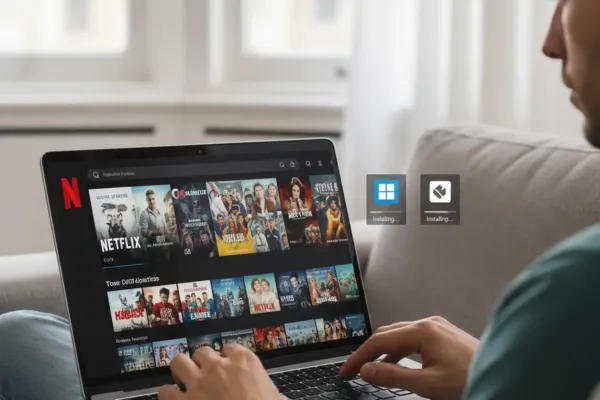
Netflix — официальное приложение для просмотра фильмов и сериалов на компьютере. В статье коротко расскажу, как безопасно скачать и установить его на Windows и какие проблемы чаще всего мешают: устаревшая версия Windows, блокировка магазина, мало места на диске или антивирус, мешающий установке.
Шаг 1. Подготовка Windows к установке
- Проверьте версию: Windows 10 или 11 (рекомендуется актуальная сборка).
- Свободное место: оставьте минимум 2–4 ГБ — установщик и кеш могут занять место.
- Права: нужна учётная запись с правами администратора.
- Обновления: проверьте Microsoft Store и компоненты Windows (Store/контроллеры).
- Антивирус/файрвол: временно разрешите установку из Microsoft Store или из надёжного источника.
Шаг 2. Скачиваем и устанавливаем программу
- Откройте Microsoft Store на компьютере или введите запрос в поиске Windows.
- В магазине найдите Netflix — официальное приложение для Windows.
- Нажмите «Установить» и дождитесь завершения. При запросе прав подтвердите установку от имени администратора.
- Если установка не проходит из магазина, можно открыть страницу приложения на сайте Maombi и следовать ссылке на установщик/страницу Store.
Шаг 3. Первый запуск и базовые настройки
Запустите Netflix, войдите в свой аккаунт. Проверьте эти параметры:
- Язык интерфейса и субтитры.
- Качество видео и настройки загрузки (для офлайн-просмотра).
- Автообновления приложения через Microsoft Store — включите, чтобы получать исправления и новые функции.
Что ещё стоит установить вместе с Netflix
- Google Chrome — если предпочитаете смотреть в браузере (поддержка HD и синхронизация профиля).
- VLC media player — не для Netflix напрямую, но полезен для локального воспроизведения скачанных видео и проверки кодеков.
Типичные ошибки и их обход: если Microsoft Store не открывается — перезапустите службу «Store», войдите в учётную запись Microsoft; если антивирус блокирует — временно отключите защиту или добавьте установщик в исключения; следите за свободным местом и совместимостью Windows.
Резюме: безопаснее всего ставить Netflix через Microsoft Store или по ссылке карточки на Maombi. Проверьте систему, разрешите установку и при необходимости установите браузер и медиаплеер для комфортного просмотра.
Полезные ссылки
- Netflix — официальная карточка с описанием и ссылкой на установку.
- Microsoft Store — откройте магазин Windows, чтобы установить приложение.
- Google Chrome — альтернатива для просмотра в браузере.
- VLC media player — плеер для локальных видео и проверки кодеков.