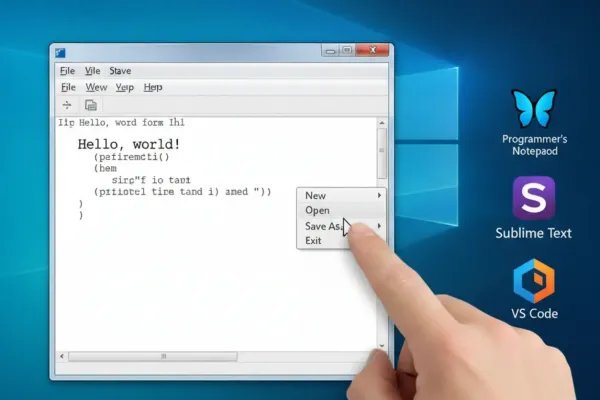
Блокнот (Notepad) — простой текстовый редактор Windows для заметок, скриптов и правки конфигураций. В этой инструкции — как быстро открыть Блокнот и начать работать, а также полезные приёмы для начинающих.
Шаг 1. Устанавливаем и запускаем программу
Стандартный Блокнот уже есть в Windows, устанавливать ничего не нужно. Открыть его можно несколькими способами:
- Нажмите Пуск и введите «Блокнот» или «Notepad», выберите приложение.
- Нажмите Win+R, введите notepad и нажмите Enter.
- Дважды кликните по файлу с расширением .txt — он откроется в Блокноте по умолчанию.
- Через командную строку: введите notepad имя_файла.txt чтобы сразу создать/открыть конкретный файл.
Шаг 2. Осваиваем основной сценарий
Типичная задача — создать заметку и сохранить её:
- Откройте Блокнот одним из способов выше.
- Наберите текст.
- Сохраните — Ctrl+S или Файл → Сохранить. При первом сохранении выберите папку и имя файла.
- При необходимости используйте Файл → Сохранить как… чтобы выбрать кодировку (ANSI, UTF-8 и т. п.).
Шаг 3. Полезные функции и советы
- Поиск и замена: Ctrl+F — поиск, Ctrl+H — замена.
- Перенос по словам: Включите или выключите перенос строк через Формат → Перенос по словам.
- Кодировки: при сохранении проверьте кодировку в «Сохранить как…», если планируете открывать файл на других системах.
- Быстрый доступ: закрепите Блокнот на панели задач или создайте ярлык на рабочем столе.
Чем усилить работу с Notepad
- Programmers Notepad — расширенный текстовый редактор с подсветкой синтаксиса и поиском по проекту, если нужно больше возможностей чем у стандартного Блокнота.
- Sublime Text 2 — удобен для кода: несколько курсоров, макросы и высокая скорость.
- Visual Studio Code — мощная среда с плагинами, автодополнением и интеграцией с системами контроля версий.
Резюме: для простых заметок достаточно стандартного Блокнота — открыл, написал, сохранил. Если нужны функции для кода (подсветка, несколько файлов, поиск по проекту) — перейдите на один из более мощных редакторов из раздела «Чем усилить».