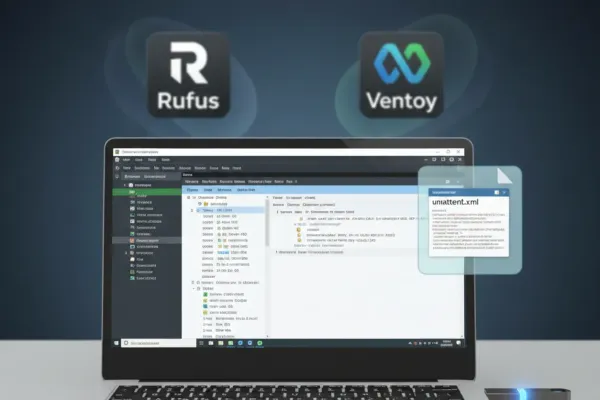
Файл ответов (unattend.xml) позволяет полностью автоматизировать установку Windows: задаёт региональные параметры, имя компьютера, пользовательские учётные записи, ключ продукта и другие шаги OOBE. NTLite делает создание такого файла простым и наглядным — вы сможете встроить его в образ или добавить в установочный диск.
Шаг 1. Устанавливаем и запускаем программу
Скачайте и установите NTLite, затем запустите её. Для работы нужен образ Windows (ISO) или распакированная папка установки; можно использовать образ с диска или экспортировать существующий образ.
Шаг 2. Осваиваем основной сценарий
- Добавьте образ: нажмите «Add» и выберите ISO или папку с установкой Windows.
- Выберите редакцию образа в списке и нажмите «Load» — NTLite покажет компоненты и разделы настроек.
- Перейдите в раздел «Unattended / Ответы» (Unattend). Нажмите «Create» для нового файла ответов или «Load» чтобы открыть существующий.
- Заполните основные настройки: Windows PE, OfflineServicing, Specialize, OOBE — укажите имя компьютера, время, язык, учётные записи, Product Key и команды для выполнения при первом запуске.
- Сохраните файл ответа через «Export» → «Unattend.xml». Можно сохранить в корне ISO или поместить в \sources\ для автоматического подхвата установщиком.
Шаг 3. Полезные функции и советы
- Тестируйте файл в виртуальной машине (VM) перед массовым развёртыванием — это экономит время и предотвращает ошибки.
- Используйте раздел «RunSynchronous» для запуска скриптов или инсталляторов при первой загрузке.
- Если интегрируете драйверы и обновления, создавайте резервные копии образов — NTLite умеет откатывать изменения.
Чем усилить работу с NTLite
- Windows System Image Manager — для валидации и детальной правки unattend-файлов.
- Rufus Portable — для записи готового ISO на USB и тестовой установки на физической машине.
- Ventoy — если хотите держать несколько ISO на одной флешке и быстро тестировать разные образы.
Итог: NTLite упрощает создание и экспорт unattend.xml, позволяет интегрировать драйверы, обновления и готовые приложения в образ. Создайте файл ответов, протестируйте в виртуальной машине и используйте Rufus или Ventoy для записи образа на USB — так вы получите полностью автоматизированную установку Windows.
Полезные ссылки
- NTLite — инструмент для настройки и сборки персонализированных образов Windows.
- Windows System Image Manager — инструмент для проверки и редактирования файлов ответов (резервная ссылка в базе Маомби).
- Rufus Portable — записать ISO на USB-накопитель.
- Ventoy — держать несколько загрузочных ISO на одной флешке.