Paragon Partition Manager — программа для создания, изменения и управления разделами диска. Подойдёт, если нужно переразметить диск, клонировать систему или подготовить раздел под новую ОС.
Шаг 1. Устанавливаем и запускаем программу
Скачайте инсталлятор с официального сайта или карточки продукта и запустите установку. После установки откройте программу через меню Пуск или ярлык на рабочем столе — интерфейс обычно содержит список дисков слева и визуальную схему разделов справа.
Шаг 2. Осваиваем основной сценарий
На примере типовой задачи — уменьшить раздел и создать новый:
- Выберите диск и кликните по разделу, который хотите уменьшить.
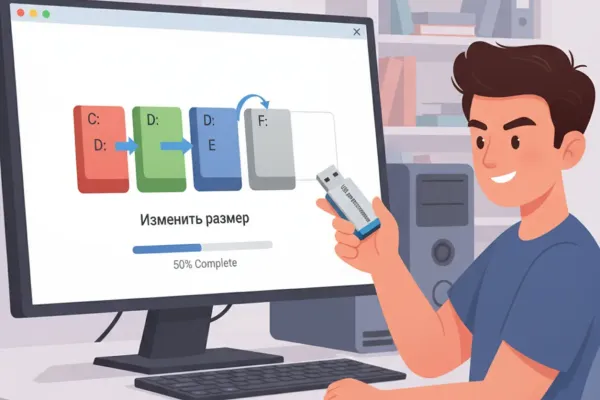
- Через меню выберите «Изменить размер/Переместить» — укажите новый размер и подтвердите.
- Освободившееся пространство используйте для создания нового раздела: «Создать раздел», укажите файловую систему и букву.
- Все операции собираются в очередь — нажмите «Применить» или «Execute» и дождитесь завершения. Перезагрузка может потребоваться для изменения системных разделов.
Шаг 3. Полезные функции и советы
- Перед операциями всегда делайте резервную копию — лучше экспортировать образ или использовать встроенный мастер создания резервных копий.
- Используйте режим предварительного просмотра и отмены (Undo) в интерфейсе, чтобы избежать ошибок при составлении цепочки изменений.
- Для операций с загрузочным диском полезно создать Live-USB с восстановительным средством, если система не загружается.
Чем усилить работу с Paragon
- GParted Live — загрузочная утилита для изменения разделов без ОС; хороша для нестандартных случаев и работы с загрузочными носителями.
- MiniTool Partition Wizard Free — удобный бесплатный инструмент для восстановления разделов и простого управления диском.
Paragon Partition Manager — надёжный инструмент для переразметки и клонирования дисков. Для безопасной работы делайте бэкап, работайте через очередь операций и при необходимости используйте загрузочные утилиты для сложных сценариев.

Комментарии (0)