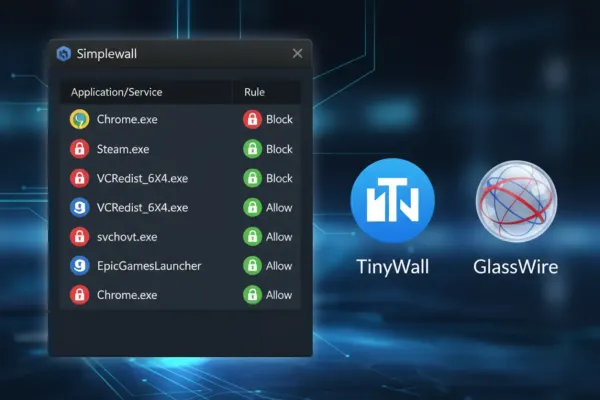
Simplewall — лёгкий и эффективный инструмент для управления сетевыми подключениями на Windows. Подойдёт, если нужно быстро запретить доступ в интернет отдельным программам, отслеживать соединения и повысить безопасность без сложных настроек.
Шаг 1. Устанавливаем и запускаем программу
Скачайте установщик с официального источника и запустите его. После установки откройте Simplewall через меню Пуск или значок в трее — программа работает в фоновом режиме и сразу начинает фильтровать трафик.
Шаг 2. Осваиваем основной сценарий
Типичная задача — заблокировать доступ одной программы в интернет:
- Откройте окно правил в Simplewall.
- Нажмите «Добавить правило» (Add rule) и выберите программу (.exe) или задайте порт/IP.
- Выберите действие «Блокировать» и примените правило.
- Проверьте журнал — там появится попытка соединения от заблокированной программы.
Для временной блокировки используйте переключатель состояния фильтра, а для массовых правок включайте режим редактирования списка правил.
Шаг 3. Полезные функции и советы
- Белый список: добавьте доверенные приложения, чтобы не создавать для них правила вручную.
- Экспорт/импорт правил: сохраняйте набор правил в файл — удобно при переустановке системы.
- Журнал и фильтры: включите подробный лог, чтобы увидеть кто и когда пытается подключиться.
Чем усилить работу с Simplewall
- TinyWall — альтернативный лёгкий брандмауэр для простого контроля трафика и белых списков.
- GlassWire — визуальный мониторинг трафика и уведомления о подозрительной активности.
Simplewall отлично справляется с базовыми и средними задачами фильтрации трафика: блокировка приложений, настройка правил и мониторинг. По мере роста потребностей можно комбинировать его с утилитами для визуализации трафика или лёгкими брандмауэрами.
Полезные ссылки
- Simplewall — управление сетевыми подключениями и фильтрация трафика.
- TinyWall — простой брандмауэр с белым списком и минимальными уведомлениями.
- GlassWire — мониторинг сетевой активности и визуализация трафика.