Windows 11 получил обновление, которое позволяет изменить меню «Пуск», сделав его похожим на ящик приложений Android. Это позволяет лучше организовать пространство и улучшить навигацию.
Настройка интерфейса Windows 11 как в Android
Настройки и изменения
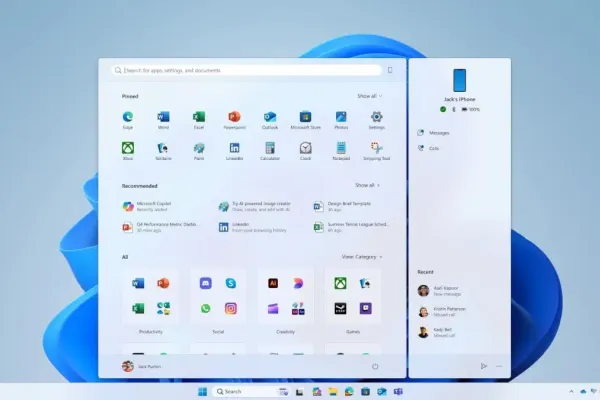
Для изменения внешнего вида меню «Пуск» начните с отключения панелей мобильных устройств в разделе Настройки > Персонализация > Пуск. Это можно сделать, просто переключив соответствующую опцию или свернув мобильную панель в самом меню.
Далее отключите показы недавно добавленных и рекомендованных файлов в разделе Настройки > Персонализация > Пуск. Это упростит меню, удаляя элементы, которые могут занимать лишнее место.
Вид сетки и удаление плиток
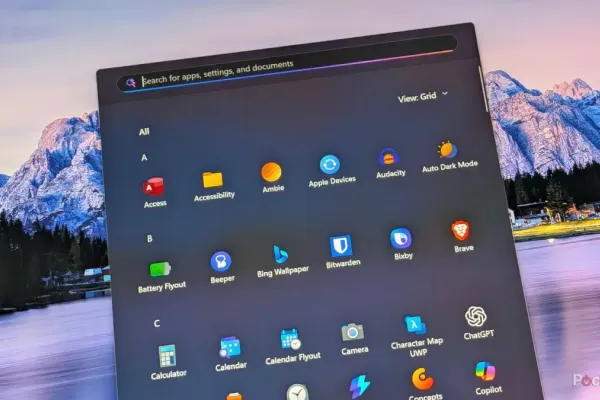
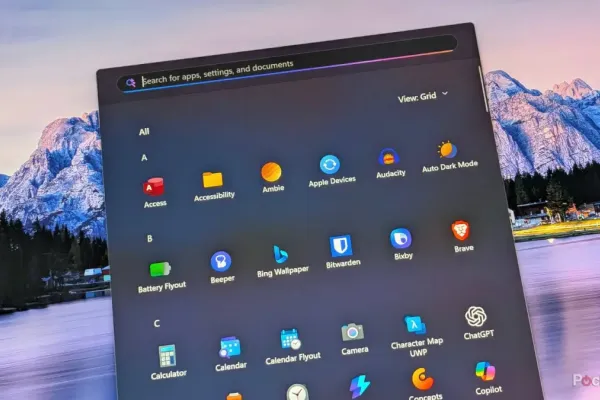
Переключите вид меню на «Сетка», выбрав Вид > Сетка в открытом меню «Пуск». Это позволит упорядочить приложения в алфавитном порядке, аналогично конструкции Android.
Удалите все закрепленные приложения в верхней части меню, чтобы максимизировать пространство для сетки приложений. Для этого щелкните правой кнопкой на каждом приложении и выберите Открепить от Начального экрана.
Итоги и выводы
Таким образом, простыми настройками интерфейса вы можете сделать меню «Пуск» на Windows 11 более организованным и визуально схожим с ящиком приложений на Android. Это предоставляет пользователю больше возможностей для персонализации.

Comments (0)