Microsoft Teams — приложение для чатов, видеоконференций и совместной работы. Этот гид поможет скачать и корректно установить Teams на Windows, избежать типичных проблем (несовместимая версия ОС, нехватка места, блокировка антивирусом) и настроить базовые параметры.
Шаг 1. Подготовка Windows к установке
- Проверьте версию Windows: нужен Windows 10 или новее (рекомендуется 64‑бит).
- Освободите место: для установки и кэша оставьте минимум 2–4 ГБ свободного пространства.
- Убедитесь в правах администратора: запуск установщика от имени администратора уменьшит ошибки при записи в Program Files.
- Временно выключите сторонний антивирус или добавьте установщик в исключения, если он блокирует запуск.
- Проверьте стабильность интернета: для загрузки и активации нужен доступ к серверам Microsoft.
Шаг 2. Скачиваем и устанавливаем программу
Скачивайте установщик только с надёжного источника (официальная страница или карточка на Maombi). Дальше — по шагам:
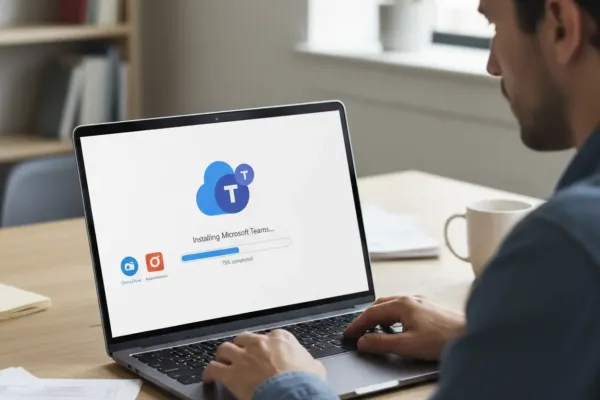
- Запустите скачанный файл (чаще всего это Teams_windows_x64.exe).
- Если появится запрос контроля учётных записей, подтвердите установку от имени администратора.
- Выберите язык (обычно русский по умолчанию) и папку установки, оставьте рекомендуемую папку, если не уверены.
- Снимите лишние галочки (например, добавлять в автозапуск, если не нужно) или оставьте, если хотите автоматический запуск при старте Windows.
- Дождитесь завершения установки; при необходимости перезагрузите компьютер.
Шаг 3. Первый запуск и базовые настройки
- Запустите Microsoft Teams и войдите под своей учётной записью Microsoft или рабочей/учебной учётной записью.
- Разрешите доступ к камере и микрофону в системных настройках, если планируете видеозвонки.
- Проверьте автозапуск, уведомления и настройки звука в разделе «Параметры».
- Обновления: оставьте автоматические обновления включёнными, чтобы получать исправления и новые функции.
Что ещё стоит установить вместе с Microsoft Teams
- OneDrive — облачное хранилище для удобного обмена и совместной работы с файлами.
- Microsoft Office — для работы с документами прямо в Teams (Word, Excel, PowerPoint).
Ключевые ошибки при установке: проверьте совместимость Windows, свободное место и права администратора; если установщик не запускается — попробуйте скачать последнюю версию заново и временно отключить антивирус. Для корпоративных компьютеров уточните у IT‑отдела необходимость установки через централизованные средства.
Резюме: скачайте Microsoft Teams с надёжного источника, подготовьте систему (версия Windows, место, права), следуйте шагам установщика и настройте доступ к камере/микрофону. Для удобства установите OneDrive и Microsoft Office — они улучшат совместную работу с файлами.
Полезные ссылки
- Microsoft Teams — страница загрузки и описание приложения на Maombi.
- Cigati OneDrive Migration Tool — инструмент, связанный с OneDrive и переносом данных.
- Microsoft Office Hogar y Pequeña empresa — пакет офисных приложений для работы с документами.

Комментарии (0)