Ubuntu на WSL даёт вам полноценную среду Linux внутри Windows — удобно для разработки, скриптов и работы с пакетами. Чаще всего проблемы при установке связаны с ненастроенным WSL, старой версией Windows или отсутствием прав администратора.
Шаг 1. Подготовка Windows к установке
- Проверьте версию Windows: нужна Windows 10 2004+ или Windows 11.
- Убедитесь в наличии 10–20 ГБ свободного места (желательно на диске C:).
- Запустите систему от имени администратора или используйте учётную запись с правами администратора.
- Отключите временно антивирус/брандмауэр, если он блокирует скачивание или запуск установщика.
Шаг 2. Скачиваем и устанавливаем программу
Процесс установки состоит из двух частей: включить WSL и установить саму Ubuntu.
- Откройте «Параметры» → «Приложения» → «Дополнительные компоненты» и включите «Подсистема Windows для Linux» (или выполните команду PowerShell от имени администратора: wsl --install).
- Если у вас Windows 10 старой сборки, сначала включите компонент виртуализации (Hyper-V/VM Platform) и перезапустите ПК.
- После включения WSL установите дистрибутив Ubuntu через Microsoft Store или скачайте установщик — следуйте мастеру установки и укажите имя пользователя и пароль для Ubuntu.
- Если используете командную строку: выполните wsl --install -d Ubuntu и дождитесь завершения.
Шаг 3. Первый запуск и базовые настройки
- Запустите Ubuntu (в меню «Пуск» появится ярлык). При первом запуске завершите настройку пользователя.
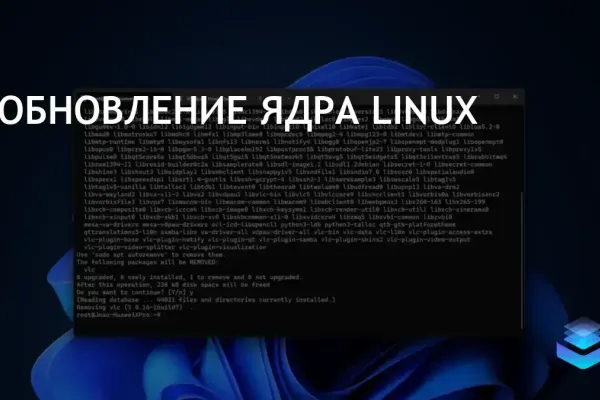
- Обновите систему: sudo apt update && sudo apt upgrade.
- Настройте автоматические обновления, SSH (если нужно) и предпочитаемый шелл (bash/zsh).
- Если планируете работать с графическими приложениями, включите WSL 2 и установите необходимые пакеты для GUI.
Что ещё стоит установить вместе с Ubuntu
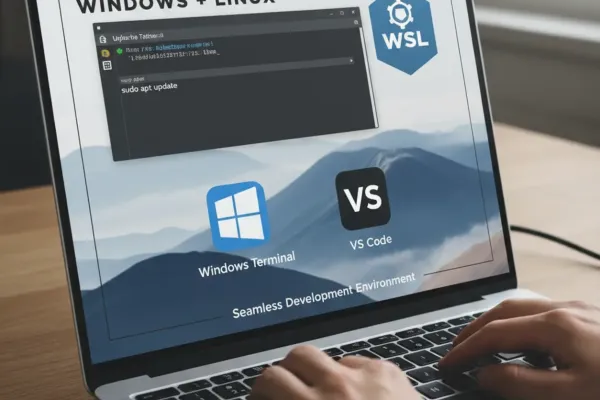
- Windows Terminal — современный терминал с вкладками для удобной работы.
- Visual Studio Code — редактор кода с расширением Remote - WSL для редактирования файлов напрямую в среде Ubuntu.
Резюме: включите WSL, установите Ubuntu через Microsoft Store или командой wsl --install -d Ubuntu, обновите систему и поставьте Windows Terminal и VS Code для комфортной работы. Если что-то не получается, проверьте версию Windows, права администратора и свободное место.
Полезные ссылки
- Ubuntu (WSL) — страница с описанием дистрибутива для WSL.
- Windows Subsystem for Linux (WSL) — информация и требования к WSL.
- Windows Terminal — современный терминал для работы с WSL.
- Visual Studio Code — редактор с интеграцией Remote - WSL.

Comments (0)